
Cómo utilizar Apple AirPlay, guía paso a paso
Esta conectividad inalámbrica de la firma de Cupertino ofrece interesantes ventajas frente a otras opciones que hay en el mercado. Te contamos lo más importante que debes conocer para sacarle el máximo partido posible.


Apple AirPlay es la tecnología de transmisión inalámbrica desarrollada por la firma de Cupertino que permite enviar vídeos, fotos, música o incluso duplicar la pantalla entre dispositivos propios de su ecosistema (y televisores o altavoces compatibles). Su gran ventaja es la facilidad con la que conecta tu iPhone, iPad o Mac, ofreciendo una experiencia fluida y sin cables. Esto es lo más importante que debes conocer.
Qué es Apple AirPlay y cómo funciona
Este desarrollo actúa como un puente inalámbrico entre tus dispositivos Apple y equipos como Apple TV, HomePod -o televisores compatibles-. Se basa en la tecnología WiFi, lo que le permite transmitir contenido con alta calidad y sin las limitaciones del Bluetooth. A diferencia de este último, AirPlay puede enviar vídeo en alta resolución y audio sin compresión, además de permitir transmisión multiroom, control simultáneo y sincronización precisa entre varios altavoces o pantallas.

Cómo utilizar Apple AirPlay desde iPhone o iPad
- Comprueba que tanto tu dispositivo iOS como el televisor o altavoz estén conectados a la misma red WiFi.
- Abre el Centro de Control del iPhone o iPad. Si tu dispositivo tiene Face ID, desliza hacia abajo desde la esquina superior derecha; si tiene botón de inicio, desliza hacia arriba desde la parte inferior.
- Pulsa la opción Duplicar pantalla (o AirPlay Mirroring).
- En la lista que aparece, selecciona el dispositivo compatible (por ejemplo, tu Apple TV o Smart TV con AirPlay 2).
- Si se muestra un código en pantalla, introdúcelo en tu iPhone o iPad.
- La pantalla se reflejará en el televisor. Para detener la duplicación, abre de nuevo el Centro de Control, pulsa Duplicar pantalla y elige Detener.
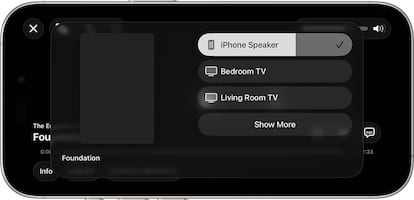
También puedes usar AirPlay para enviar solo audio desde apps como Apple Music o Spotify. Para ello pulsa en el icono con forma de triángulo y ondas (AirPlay) en el reproductor, elige tus altavoces, y la música se reproducirá de manera inalámbrica.
Cómo usar Apple AirPlay desde un Mac
- Conecta tu Mac y el televisor o dispositivo AirPlay a la misma red WiFi.
- Comprueba que AirPlay esté activado: en macOS Ventura o superior, ve a Ajustes del sistema > General > AirDrop y Handoff > Activa Receptor AirPlay. En versiones anteriores, entra en Preferencias del Sistema > Pantallas > Mostrar opciones de duplicación en la barra de menús.
- Haz clic en el icono de AirPlay (un rectángulo con un triángulo en la parte inferior) de la barra de menús.
- Selecciona el dispositivo donde quieres transmitir.
- Elige entre duplicar la pantalla o usar el televisor como pantalla extendida.
- Si aparece un código en el televisor, introdúcelo para establecer la conexión.
- Para detener la transmisión, vuelve a pulsar el icono de AirPlay y selecciona Desactivar AirPlay.
Cómo escuchar música con AirPlay
AirPlay también puede usarse con altavoces y barras de sonido compatibles. Esto es lo que tienes que hacer:
- Abre una app de música como Apple Music o Spotify.
- Inicia la reproducción.
- Pulsa el icono de AirPlay en el panel de reproducción.
- Selecciona el altavoz, HomePod o televisor donde deseas escuchar el audio.
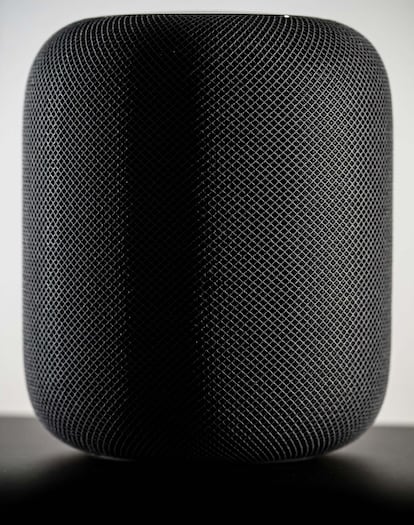
Gracias a AirPlay 2, puedes reproducir la misma canción en distintas habitaciones e, incluso, contenidos diferentes en cada una.
Problemas comunes y cómo resolverlos
AirPlay suele ser estable, pero si surge algún fallo, estos pasos pueden ayudarte a solucionar lo que te ocurre:
- Asegúrate de que todos los dispositivos estén en la misma red WiFi.
- Reinicia el iPhone, iPad, Mac o el dispositivo AirPlay.
- Actualiza el software de todos los equipos.
- Verifica que AirPlay esté activado en el televisor o en el menú de ajustes del Apple TV.
- Reduce la distancia entre dispositivos si la señal WiFi es débil.
Ventajas de integrar AirPlay en el hogar
El mayor atractivo de Apple AirPlay es su integración con el ecosistema de Apple. Permite comenzar una película en el iPad y continuarla en el televisor sin interrupciones, o usar Siri para reproducir música en una habitación concreta. Además, las marcas de televisores como LG, Samsung, Sony o Philips incluyen compatibilidad nativa con AirPlay 2, lo que elimina la necesidad de un Apple TV físico.

AirPlay también mejora la productividad: puede utilizarse para proyectar presentaciones desde un Mac en una sala de conferencias o compartir vídeos en grupo sin cables ni configuraciones complejas.