
Esto tienes que hacer para que tu dispositivo para streaming siempre funcione bien
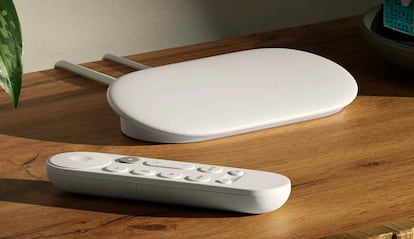
Hablamos de una acción tan sencilla como efectiva en los diferentes dispositivos que hay en el mercado como el Google TV Streamer o los Fire TV Stick de Amazon.
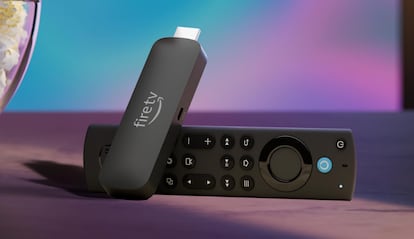

En la era del entretenimiento digital, contar con un dispositivo para streaming fiable es esencial para disfrutar de tus series, películas y eventos en directo sin interrupciones. Ya sea que uses un Apple TV, Fire TV Stick o un Google TV Streamer, todos estos aparatos tienen algo en común: funcionan como pequeños ordenadores. Y como tal, también pueden sufrir ralentizaciones, fallos de carga o problemas de sincronización si no se les da el mantenimiento adecuado. A continuación, explicamos cómo asegurarte de que tu dispositivo para streaming funcione siempre de forma óptima.
Por qué tu dispositivo para streaming necesita mantenimiento
Aunque parezca que estos dispositivos solo sirven para reproducir contenido, en realidad ejecutan sistemas operativos completos, gestionan múltiples procesos en segundo plano y almacenan archivos temporales. Con el tiempo, esta acumulación puede saturar la memoria RAM, ralentizar el sistema y provocar errores en la reproducción.
¿Y qué se puede hacer para tener el reproductor para streaming en plena forma? Pues algo tan sencillo y habitual como reiniciar el dispositivo regularmente debido a que ayuda a liberar recursos, cerrar procesos innecesarios y eliminar archivos temporales que afectan al rendimiento. Es una solución sencilla, pero muy efectiva.
Señales de que tu dispositivo necesita un reinicio
No hace falta ser todo un experto para detectar cuándo tu dispositivo para streaming está pidiendo a gritos un reinicio. Estas son algunas señales claras:
- Menús que tardan en cargar o se congelan.
- Calidad de imágen inferior a lo habitual.
- Buffering constante (paradas de la imagen para cargar información), incluso con buena conexión.
- Aplicaciones que se cierran solas o no responden.
- Retrasos en el sonido o problemas de sincronización.
- El mando deja de funcionar correctamente.
Si experimentas alguno de estos síntomas, lo más probable es que un simple reinicio solucione el problema. Por lo que te recomendamos que acometas la operación.
Cómo reiniciar correctamente tu dispositivo para streaming
Cada marca tiene su propio método para reiniciar sus dispositivos, pero todos comparten una lógica común: apagar el sistema por completo y volver a encenderlo. Aquí dejamos las formas más habituales de hacerlo para los modelos más habituales en España:
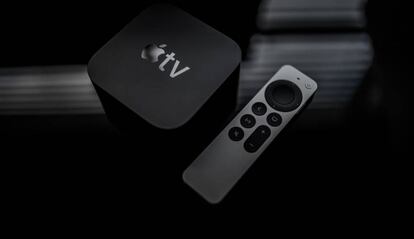
- Apple TV: ve a Ajustes > Sistema > Reiniciar. También puedes mantener pulsados los botones de menú y centro de control hasta que la luz parpadee rápidamente.
- Fire TV Stick: entra en Ajustes > Mi Fire TV > Reiniciar. Otra opción es mantener pulsados los botones de reproducción y selección durante unos segundos.
- Google TV Streamer (y Chromecast con Google TV): abre Ajustes > Sistema > Reiniciar. Si no responde, desconecta el cable de alimentación durante 30 segundos y vuelve a conectarlo.
Es importante no confundir este proceso con el restablecimiento de fábrica, que borra todas tus aplicaciones, cuentas y configuraciones. El reinicio es seguro y conserva tus datos, algo que es esencial para muchos.
¿Cada cuánto deberías reiniciar tu dispositivo?
Aunque no es obligatorio hacerlo cada semana, reiniciar tu dispositivo para streaming una vez al mes es una práctica muy recomendable. De hecho, según el portal UMA Technology, muchos problemas de buffering y rendimiento se deben a procesos acumulados y actualizaciones que no se aplican correctamente hasta que se reinicia el sistema.
Escoge un día fijo, como el primer lunes de cada mes, y hazlo por la noche, cuando nadie lo esté usando. Este pequeño gesto puede mejorar la vida útil del dispositivo y evitarte más de un dolor de cabeza debido a una mala experiencia de uso.