
Cómo cambiar la publicidad que ves en los lectores Amazon Kindle gracias a su nueva actualización
Es muy sencillo
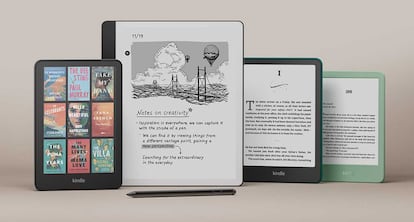
Buenas noticias si tienes un lector de libros Kindle de Amazon con publicidad. Ahora vas a poder elegir el tipo de anuncios cuando tengas la pantalla bloqueada. Por lo que nadie podrá curiosear sobre tus gustos.
Tal y como informan desde The Verge, el gigante de las ventas online ha lanzado una actualización que permitirá elegir los contenidos publicitarios que verás en la pantalla bloqueada del Kindle.
La publicidad del Kindle será personalizable
Por si no lo sabías, cuando compras un Kindle de Amazon, existe la opción de adquirirlo a un precio algo más reducido gracias a una modalidad con publicidad. Esta versión, habitualmente llamada “con publicidad”, muestra anuncios tanto en la pantalla de bloqueo como en la pantalla principal del dispositivo. A cambio de aceptar estos anuncios, los usuarios suelen beneficiarse de un descuento aproximado de 20 euros respecto al modelo sin publicidad.
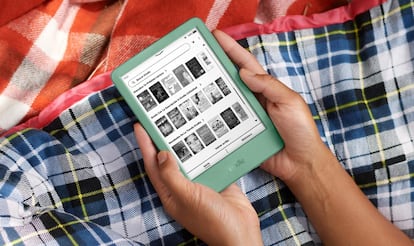
Los anuncios que aparecen en estos dispositivos suelen adaptarse a tus hábitos de navegación y a tu historial de compras. El problema es que si lees libros con contenidos para adultos, pueden aparecerte anuncios que no quieres que nadie vea.
Hasta ahora, la única manera efectiva de eliminar esta publicidad por completo era pagando una tarifa adicional única a Amazon. Sin embargo, recientemente Amazon ha implementado una actualización importante con el firmware 5.18.3, que introduce una función de filtrado de anuncios para ofrecer un mayor control sobre el tipo de contenido que se muestra.
Gracias a esta nueva característica de filtrado, puedes gestionar mejor la publicidad que aparece en tu Kindle. Y sí, evitar incomodidades con quién pueda ver la publicidad que aparece.
Cómo elegir la publicidad que aparece en tu Amazon Kindle
Además, y como verás más adelante, el proceso es de lo más sencillo, por lo que no dudes en seguir estos pasos.
- Accede al menú principal de tu Kindle y selecciona Configuración.
- Dirígete a la opción Tu cuenta.
- Dentro de este apartado, entra en Pantalla de bloqueo.
- Activa la opción que dice Filtrar anuncios. Debajo de esta opción aparecerá un texto explicativo: “filtrar anuncios que podrían no ser apropiados para todos”.
Por si no fuera suficiente, también tienes la opción de desactivar la publicidad basada en tu historial de compras, lo que dará lugar a anuncios más genéricos y menos personalizados.
Para ello, sigue estos pasos:
Pulsa en este enlace con tu cuenta abierta en Amazon
Selecciona Eliminar de la vista debajo de cada producto que quieras eliminar. Para eliminar todos los productos, selecciona Gestión historial y, a continuación, selecciona Eliminar todos los productos de la vista.