
Cómo programar un temporizador en tu iPhone al instante sin abrir la aplicación
Esto permite mejorar mucho el acceso a esta función que es mucho más útil en el día a día de lo que se puede pensar.
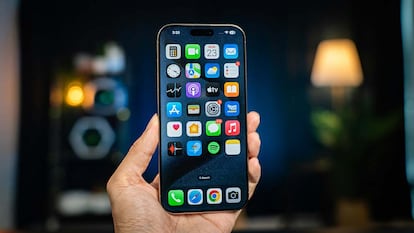

Los temporizadores son una función que tiene bastante utilidad en diferentes opciones del día a día. Resultan fantásticos en la cocina, al meditar, hacer ejercicio e, incluso, limitar el uso de las redes sociales. El inconveniente es que configurar una cuenta atrás en el iPhone es algo más lento de lo que debería: implica buscar la aplicación Reloj, ir a su pestaña y empezar. Por suerte, iOS busca la eficiencia y ofrece alternativas rápidas para activar un contador.
Programar rápido un temporizador en un iPhone
La opción más directa para iniciar un temporizador en los teléfonos de Apple sin entrar en la aplicación consiste en recurrir al asistente de voz. Para activar este comando, basta con pronunciar la palabra de activación -o mantener pulsado el botón de encendido del terminal-. A continuación, solo hay que indicar el tiempo requerido. Por ejemplo, basta con decir Siri, diez minutos. Con este paso, el contador comenzará a correr automáticamente en la pantalla de bloqueo o en la Isla Dinámica.
Es importante indicar que, si no se tiene simpatía por el asistente de voz o si esta función está desactivada, existen otras dos vías rápidas para programar una cuenta atrás en el iPhone sin necesidad de acceder a la aplicación nativa. Estos métodos se basan en el uso del módulo del Centro de Control y en el diseño de un atajo personalizado vinculado al Botón de Acción en los modelos compatibles.
Otras opciones que debes conocer
Más allá de las órdenes de voz, otra alternativa ágil para gestionar el tiempo en el iPhone es aprovechar el Centro de Control. Este truco permite iniciar una cuenta atrás incluso cuando el terminal está bloqueado. Para configurar este acceso rápido, se deben seguir estos pasos:
- Deslizar el dedo para desplegar el Centro de Control.
- Pulsar el icono con el símbolo más en la esquina superior izquierda.
- Pulsar en la opción destinada a añadir un nuevo control.
- Utilizar el buscador integrado para localizar el temporizador.
- Pulsar sobre él para dejarlo fijado en el panel.
- Pulsar en cualquier espacio libre de la pantalla para guardar la edición.
Una vez completado este proceso, simplemente se tendrá que mantener pulsado el módulo del temporizador para determinar la duración del intervalo. El sistema despliega un listado de datos con doce opciones preestablecidas para elegir con total comodidad: un minuto, dos minutos, tres minutos, cuatro minutos, cinco minutos, diez minutos, quince minutos, veinte minutos, treinta minutos, cuarenta y cinco minutos, una hora y dos horas.
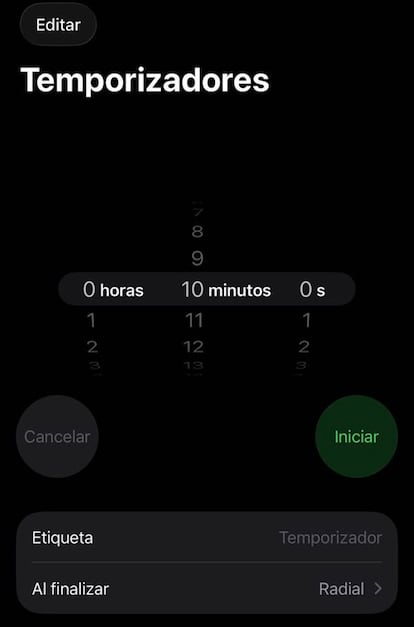
Basta con deslizar el regulador hasta la duración idónea y pulsar el botón de inicio para comenzar. Aunque este sistema resulta cómodo, presenta una limitación: mediante este acceso directo solo se permite gestionar un único temporizador simultáneo.
Otra buena posibilidad a utilizar
Si la situación requiere añadir más contadores, será necesario realizar una pulsación prolongada en el módulo y pulsar el icono del símbolo más junto al botón de pausa. Esta acción derivará automáticamente a la aplicación interna para proceder con la creación de los contadores adicionales.
La gestión de automatizaciones representa uno de los usos más interesantes del Botón de Acción del iPhone. El sistema permite dar forma a un método idóneo para ejecutar un contador sin abrir menús secundarios. El procedimiento para dejarlo operativo requiere la siguiente gestión:
- En la herramienta de Atajos, buscar el término temporizador.
- Seleccionar la opción denominada Iniciar temporizador que se muestra en los resultados.
- Pulsar sobre el campo reservado para la duración.
- Si se quiere que la cuenta atrás tenga siempre una duración idéntica, se escribe la cifra deseada y se modifican las unidades a segundos, minutos u horas.
- Si se prefiere establecer un intervalo personalizado cada vez, se selecciona la alternativa de preguntar siempre.
Una vez que la automatización ha quedado guardada, llega el momento de asignarla al control físico del terminal. En el menú de Ajustes del iPhone, hay que acceder al apartado del Botón de Acción, desplazarse hasta la opción de Atajo y elegir la automatización diseñada. A partir de ese instante, para poner en marcha el mecanismo, solo habrá que mantener pulsado dicho botón físico.
Si se definió un tiempo fijo, el contador se activará al instante sin importar si el teléfono está bloqueado. Si se optó por la fórmula interactiva, emergerá una ventana donde fijar la duración, operando con el terminal bloqueado o desbloqueado. Al contrario de lo que sucede con el método del Centro de Control, este sistema otorga libertad para iniciar un nuevo ciclo mediante el Botón de Acción, aunque exista otro previo en funcionamiento, permitiendo la gestión simultánea de múltiples contadores.