
Cómo cambiar en los iPhone de forma automática el fondo de pantalla según la hora del día
Esto se puede conseguir de forma bastante sencilla dando uso a la útil herramienta Atajos que se incluye en iOS.
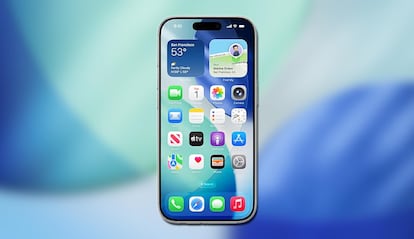

Personalizar un iPhone va mucho más allá de cambiar el tono de llamada o mover iconos. Una de las opciones más interesantes que ofrece el sistema operativo iOS de Apple es la posibilidad de hacer que el fondo de pantalla del teléfono cambie solo a lo largo del día -adaptándose a tus rutinas sin que tengas que tocar nada-. La buena noticia, además, es que no necesitas apps externas ni configuraciones extrañas: el propio sistema de Apple incluye las herramientas necesarias para conseguirlo.
Desde hace años, iOS incorpora Atajos integrada en el sistema de forma nativa. Gracias a ella, los iPhone pueden ejecutar acciones automáticas en momentos concretos, como por ejemplo lo que nos ocupa: cambiar el fondo de pantalla por otro distinto al amanecer, al mediodía o por la noche. Es una opción útil si te gusta que tu móvil tenga un aspecto diferente según el momento del día… o si quieres separar visualmente trabajo y descanso.
Lo que tienes que hacer en el iPhone
Lo primero es dar uso a Atajos, que es el motor de todo este proceso. Al estar integrada de forma nativa tal y como hemos indicado antes, puede acceder a las fotos y modificar el fondo de pantalla sin problemas de permisos -o cierres en segundo plano-. Esto la convierte en la mejor opción para automatizar este tipo de tareas en el iPhone, sobre todo cuando se busca algo que funcione de manera estable.
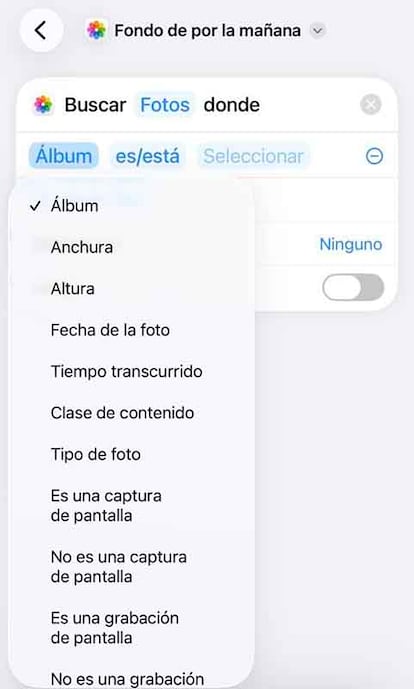
El primer paso consiste en crear un Atajo nuevo. Puedes llamarlo, por ejemplo, Fondo de por la mañana… o cualquier nombre que te ayude a identificarlo después. Dentro de esta nueva opción, añade la acción de Buscar fotos dando uso al buscador integrado. Aquí eliges el álbum del que se sacarán las imágenes y puedes aplicar filtros para afinar el resultado. Es posible seleccionar solo fotos, evitar capturas de pantalla, limitar por orientación o incluso por fecha.
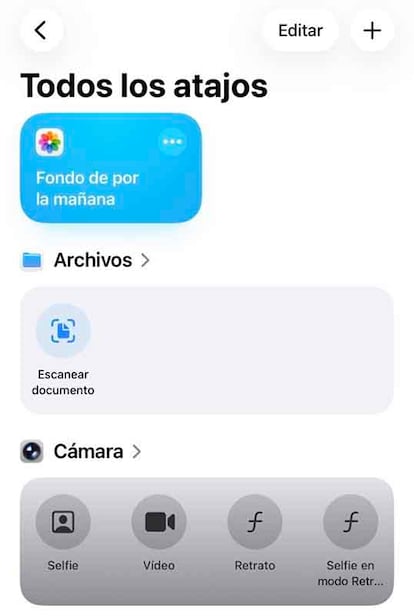
Una vez definidos los filtros, hay dos ajustes clave. El primero es ordenar las imágenes de forma aleatoria para que no se repita siempre el mismo fondo. El segundo es activar el límite y dejarlo en una sola foto. Esto es importante porque el iPhone necesita recibir una imagen concreta para establecerla como fondo; enviar varias a la vez puede provocar errores o comportamientos irregulares.
Con la imagen ya seleccionada, llega el momento de añadir la acción de establecer fondo de pantalla. Aquí decides si el cambio se aplicará solo a la pantalla de bloqueo, a la de inicio o a ambas. Antes de terminar, conviene ajustar las opciones avanzadas de esa acción. Desactivar la vista previa evita que el iPhone pida confirmación cada vez que se ejecute el Atajo, permitiendo que todo ocurra en segundo plano. Otras opciones, como el recorte automático o el desenfoque para mejorar la legibilidad, quedan a tu gusto.
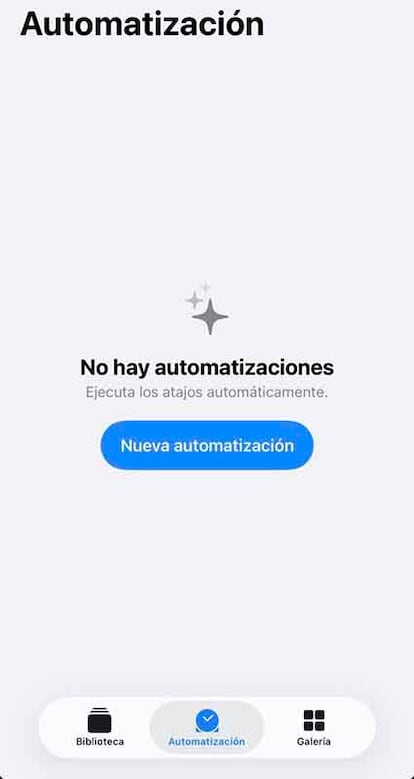
Con el Atajo listo, falta programar cuándo debe ejecutarse. Para ello hay que ir a la pestaña de automatizaciones dentro de Atajos. Al crear una nueva, se elige una condición basada en la hora del día e indica que, al cumplirse, se ejecute el Atajo del fondo de pantalla. Es fundamental cambiar la opción para que se ejecute inmediatamente, sin pedir confirmación, si se quiere que el proceso sea realmente automático. También se puede activar una notificación si deseas saber exactamente cuándo se ha aplicado el cambio.
Algunas opciones que valorar
Si quieres que el fondo del iPhone cambie varias veces al día, tienes dos caminos posibles. Uno es utilizar el mismo Atajo con distintas automatizaciones a diferentes horas, lo que hará que se elija una imagen aleatoria del mismo álbum. El otro consiste en duplicar el Atajo, asignar a cada uno un álbum distinto y programarlos en horarios diferentes. Esta segunda opción da más control visual, ya que puedes reservar imágenes claras para el día y fondos más oscuros para la noche.
Hay que tener en cuenta una limitación importante. Atajos no permite seleccionar una imagen concreta dentro de un álbum; siempre escoge una al azar. Si necesitas un fondo específico para una hora exacta, la solución pasa por crear un álbum con una sola imagen. De ese modo, la acción generada no tendrá alternativa y siempre aplicará ese fondo concreto en el iPhone.
Como alternativa más simple, iOS también ofrece los modos de Concentración. Cada uno puede asociarse a un fondo de pantalla distinto y programarse por horario. Cuando el modo se activa, el fondo cambia automáticamente. Esta opción es más limitada debido a que solo funciona con imágenes individuales -no con álbumes completos-, pero puede ser suficiente si buscas algo rápido y fácil de mantener.