
Cómo personalizar las imágenes de los contactos en las llamadas con los nuevos Pixel 10a
El proceso es muy sencillo y, lo cierto, es que el grado de personalización que se consigue es de lo más llamativo.
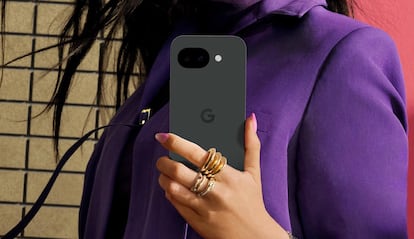

Los smartphones han dejado de ser meras herramientas de comunicación para convertirse en centros de procesamiento avanzado donde una buena experiencia de usuario es básica. En los últimos tiempos, gran parte de este desarrollo tecnológico se ha volcado en la integración profunda de algoritmos inteligentes, pero Google no ha querido descuidar las funciones más elementales, como la aplicación de teléfono y la gestión de nuestra agenda.
Históricamente, la personalización de los contactos se limitaba a asignar una pequeña fotografía circular que servía como miniatura en la lista de nuestra agenda. Esta imagen suele ser la que el propio contacto ha elegido en su perfil o una captura rápida que guardamos en su momento. Sin embargo, con el nuevo Pixel 10a y otros terminales de Google se rompe con esta monotonía permitiendo que la imagen del contacto cobre vida y protagonismo absoluto cada vez que el terminal suena o realizamos una marcación saliente.
La nueva dimensión para las llamadas
Esta opción transforma el concepto de fondo de pantalla de llamada. Ya no se trata de ver una interfaz plana y aburrida; ahora, el usuario tiene el control total sobre la estética de la pantalla de marcación. Al configurar esta opción, la imagen seleccionada ocupa todo el panel, ofreciendo una experiencia inmersiva que facilita la identificación visual inmediata de quién está al otro lado de la línea.
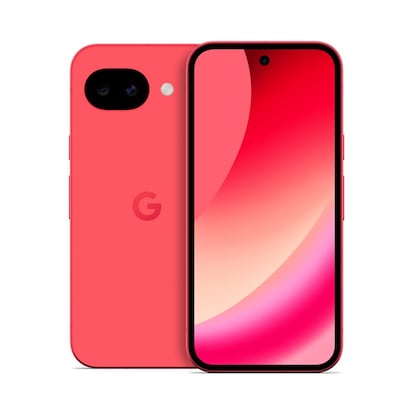
Pero, además, existe una interesante capacidad de edición y en cómo el dispositivo utiliza el reconocimiento facial para simplificar nuestra vida. Si queremos buscar la mejor fotografía de un amigo entre miles de archivos, el sistema es capaz de filtrar automáticamente la galería para mostrar aquellas opciones donde aparece el sujeto en cuestión, ahorrándonos minutos de búsqueda manual.
Guía paso a paso para mejorar las llamadas
El proceso para activar esta mejora es sumamente intuitivo, diseñado para que cualquier perfil de usuario pueda navegar por los menús sin complicaciones. Para empezar, solo tienes que seguir estos pasos en tu dispositivo de Google, ya sea un Pixel 10 o smartphone anterior:
- Accede a la agenda de contactos dentro de la aplicación de teléfono oficial de Google.
- Selecciona el contacto específico que deseas personalizar.
- Observa el menú principal debajo del nombre, donde habitualmente encuentras las opciones de llamada, mensajes de texto, vídeo o correo electrónico.
- Localiza el nuevo cuadro interactivo que te invita a probar la función de personalización de imagen.
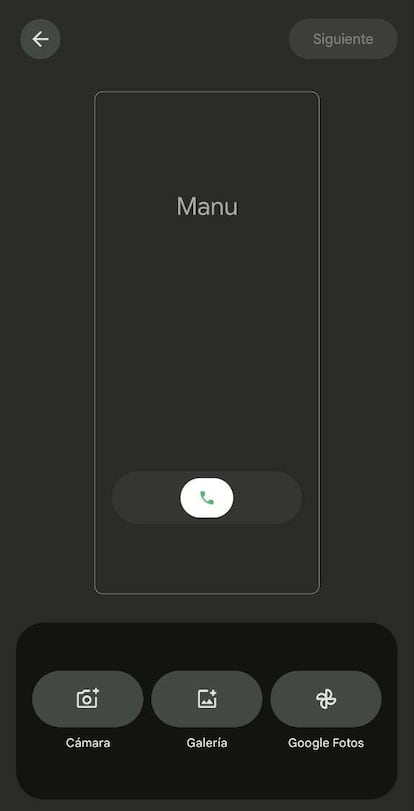
- Pulsa en la opción denominada imagen de llamada.
- Elige la fotografía que prefieras de tu galería personal. Recuerda que puedes usar el filtro inteligente de rostros para ir directo a las mejores tomas de esa persona.
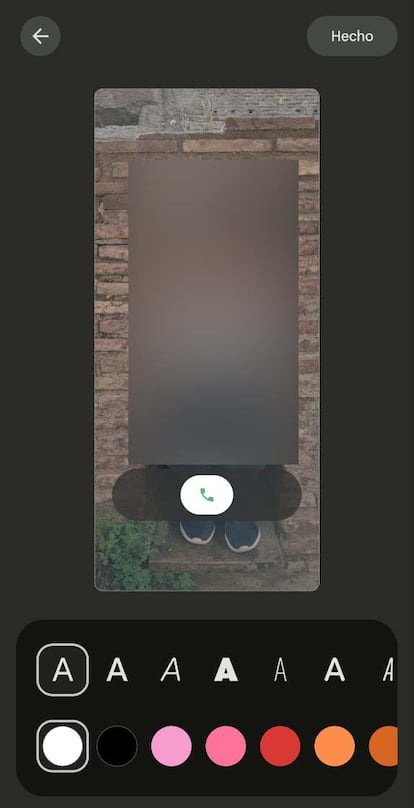
Una vez que la imagen está seleccionada, el Pixel abre un abanico de posibilidades creativas para el texto. Al en este, se activa un editor avanzado que permite modificar la tipografía y el estilo visual.
La aplicación ofrece una extensa variedad de fuentes tipográficas que se pueden explorar simplemente deslizando el dedo por el catálogo. Además, en la zona inferior de la interfaz, disponemos de una paleta de colores muy completa. Esto permite que el nombre del contacto armonice perfectamente con los tonos predominantes de la fotografía elegida, logrando un diseño llamativo. Cuando el resultado sea de tu agrado, solo tienes que pulsar el botón de finalización situado en la esquina superior derecha para que los cambios se guarden de forma permanente.
Disponibilidad de esta función
Esta es parte de la gama actual de los terminales de Google, con el Pixel 10a a la cabeza, pero también está llegando a las generaciones anteriores. Por lo tanto, la idea de la forma de Mountain View es que forme parte de su ecosistema de forma generalizada (nada de ser exclusiva). Eso sí, hay algo que es indispensable para poder disfrutar de la personalización: se debe estar ejecutando el sistema operativo Android 16 comiencen a recibir esta actualización de software en los próximos meses. El caso es que esta es una muestra más de cómo Google busca unificar la estética y la funcionalidad en todo su ecosistema móvil con una de esas funciones que, una vez que las pruebas, hacen que cualquier otra interfaz de llamada parezca anticuada.