
Cómo tener a ChatGPT como asistente del botón de acción de tu iPhone
Sácale partido a tu chatbot preferido
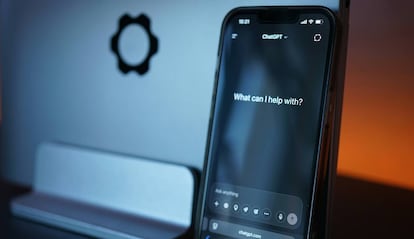
ChatGPT es uno de los mejores chatbots que puedes tener en tu móvil. Y si tienes un iphone compatible, que sepas que hay un truco para tener a ChatGPT como asistente del botón de acción del iPhone.
De esta manera, aunque Apple sigue manteniendo a Siri como la única opción para el botón lateral, ahora lo puedes configurar. Y desde la llegada del iPhone 15 Pro y sus modelos posteriores, el botón de acción abre la puerta a personalizar accesos directos.
Así que vamos a contarte cómo tener a ChatGPT como asistente del botón de acción de tu iPhone paso a paso. Con la aplicación de ChatGPT instalada, el iPhone puede saltar directamente a una conversación de voz con el asistente de OpenAI con solo una pulsación larga.
Configura a ChatGPT en el botón de acción de tu iPhone
Lo cierto es que ChatGPT funciona mucho mejor que Siri. Por ejemplo, puedes empezar hablando, continuar escribiendo y volver a hablar sin perder el hilo de la conversación sin que el asistente se atasque. Además, es posible salir de la app sin que ChatGPT deje de escucharte o preparar la respuesta.
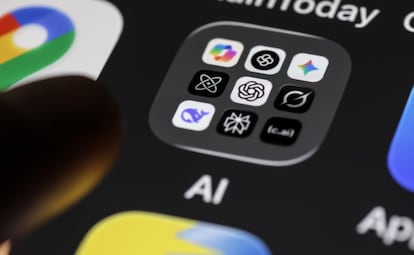
En cuanto haces un gesto para ir a la pantalla de inicio, la interacción se mantiene activa en la Dynamic Island. Y desde ahí solo tienes que tocar para volver a la aplicación y cerrar la sesión si lo necesitas.
Aunque ChatGPT no puede ejecutar acciones del sistema como sí hace Siri, su capacidad para entender peticiones complejas, generar texto, resolver dudas o ayudarte con tareas creativas hace que valga mucho la pena configurarlo en el botón de acción de tu iPhone.
Y viendo lo fácil que es, vale la pena seguir este tutorial. Veamos los pasos a seguir.
Cómo configurar ChatGPT en el botón de acción del iPhone
- Instala la aplicación de ChatGPT desde la App Store e inicia sesión con tu cuenta.
- Abre Ajustes en el iPhone.
- Entra en Botón de acción.
- Desliza hasta la categoría Controles y pulsa en las dos flechas del control asignado.
- Usa el buscador e introduce ChatGPT.
- Selecciona la opción Open ChatGPT Voice.
- Mantén pulsado el botón de acción para activar el asistente. La primera vez te pedirá permiso para usar el micrófono.
Como habrás visto, el proceso no tiene mayor misterio. Así que si tienes un iPhone con botón de acción, no dudes en probar este truco para convertir a ChatGPT en tu asistente de voz.