
Cómo liberar toda la RAM en los Google Pixel para mejorar su rendimiento
Hacer esto permite optimizar el funcionamiento de estos teléfonos, en especial en lo que tiene que ver con la multitarea. Además, el proceso no tiene peligro alguno.


Los Google Pixel son terminales que ofrecen un buen rendimiento, pero es posible mejorarlo de forma bastante efectiva. ¿Y cómo se consigue esto? Sencillo: liberando memoria RAM. Google reserva alrededor de 3 GB exclusivamente para procesos de inteligencia artificial, lo que limita los recursos disponibles para el uso diario. Por suerte, existe una forma de cambiar esto y aumentar la potencia de tu equipo.
Google Pixel y su RAM reservada
Cerca de un cuarto de la memoria está restringida, en estos momentos, para funciones de IA -como Live Translate, el Borrador Mágico y reconocimiento de voz-. Esto significa que, por ejemplo, en los Pixel 10 únicamente nueve gigas quedan libres para aplicaciones, juegos y la multitarea de la que muchos dependen a diario.
Este detalle, para muchos, no es positivo, y desean ponerle remedio. Si eres de los que exprimen cada recurso de su Google Pixel y necesitas más memoria para tus tareas, existe una forma de desbloquear toda la RAM, permitiendo que tu teléfono alcance todo su potencial, sin importar si tienes un Pixel 10 o un modelo de la generación anterior.
El truco para liberar la memoria RAM
Si lo que buscas es sacar el máximo partido a tu Google Pixel y liberar esa memoria restringida, sigue estos pasos. El proceso es completamente reversible y fácil de aplicar (y sin peligro alguno para el terminal y el propio sistema operativo), y permite disfrutar de los 12 GB completos en tu móvil:
- Abre la aplicación de Ajustes.
- Ve a la sección de Aplicaciones.
- Selecciona Todas las aplicaciones.
- Pulsa el menú de tres puntos en la esquina superior derecha.
- Elige Mostrar sistema.
- Busca y selecciona AI Core.
- Pulsa en Desactivar.
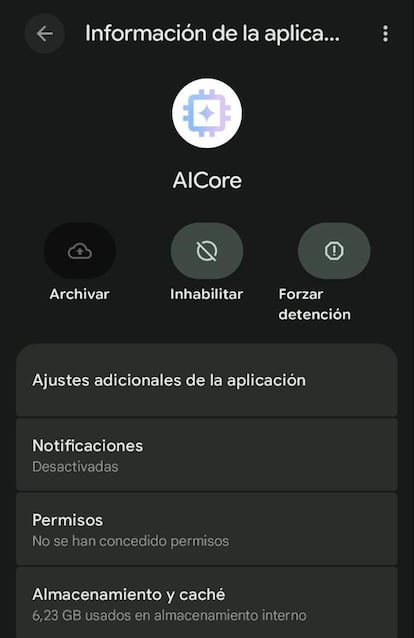
Con esta pequeña modificación, el sistema dejará de reservar esos 3 GB para procesos de IA y los pondrá a disposición de cualquier app. El cambio es inmediato y notarás la diferencia -especialmente si usas muchas aplicaciones a la vez y necesitas un móvil ágil para trabajo, creatividad o entretenimiento-.
¿Qué ocurre al desactivar AI Core?
Es importante entender las implicaciones de este ajuste. Deshabilitar AI Core significa que las funciones más sofisticadas de tu Google Pixel, esas que dependen del procesador Tensor y la IA, reducirá su rendimiento. Las fotos automáticas, la traducción en tiempo real y el reconocimiento de voz se procesarán más lentamente, y puede que algunos efectos visuales o trucos de cámara no funcionen igual que antes. Evidentemente, para los usuarios que no suelen utilizar las funciones de inteligencia artificial, la ganancia en rendimiento es clara.

¿Es recomendable para todos los usuarios de Google Pixel?
La respuesta depende de tus necesidades. Si tu día a día gira en torno a la productividad, el entretenimiento o la creatividad y apenas usas el Asistente, la edición fotográfica o la traducción automática, la opción de deshabilitar AI Core y liberar esos 3 GB extra de RAM será una bendición. No solo disfrutarás de un móvil más ágil, sino que también tendrás mayor estabilidad y rapidez en momentos clave.
Ahora bien, si dependes de la experiencia Pixel al completo, con sus funciones de IA que te salvan en reuniones, viajes, o fotografía avanzada, quizás prefieras mantener la configuración original. Lo bueno de este truco es que puedes revertirlo en cualquier momento: simplemente vuelve a activar AI Core en los ajustes del sistema y recuperarás todas las capacidades inteligentes de tu móvil.