
Cómo bloquear aplicaciones en tu Smart TV Samsung usando un PIN
Protege los ajustes y que nadie toque lo que no deba

Si tienes un televisor del fabricante coreano, te vamos a explicar cómo bloquear las aplicaciones de tu Smart TV Samsung con un código PIN para evitar que nadie pueda acceder a ellas sin permiso.
Tu televisor Samsung permite bloquear apps con PIN
Como sabrás, las Smart TV ya no solo sirven para ver la TDT o poner una película, sino que también permiten acceder a YouTube, Netflix, Prime Video, Disney+, Spotify, DAZN, Twitch y a muchas otras aplicaciones.

Y claro, cuando el televisor lo usa toda la familia, puede que en algún momento quieras limitar el acceso a ciertas apps. Por suerte, si tienes una Smart TV Samsung, puedes bloquear aplicaciones con un PIN para que nadie pueda abrirlas sin introducir antes la contraseña.
Lo cierto es que esta función es imprescindible en todo tipo de escenarios. Si hay niños en casa, si compartes piso o tienes visitas, por poner algunos ejemplos, es muy probable que quieras bloquear aplicaciones por PIN en tu televisor Samsung para evitar un dolor de cabeza innecesario.
Principalmente porque también puede servir para impedir cambios en la configuración de algunas aplicaciones o compras accidentales, algo muy importante si el televisor lo usan varias personas en casa.
Además, este sistema no elimina la app ni borra tus datos, ya que lo único que hace es añadir una capa de seguridad. La aplicación seguirá instalada en el televisor, pero cuando alguien intente abrirla, la Smart TV pedirá el PIN antes de permitir el acceso.
Cómo bloquear aplicaciones en una Smart TV Samsung con PIN
Antes de empezar, asegúrate de saber cuál es el PIN de tu televisor. Si nunca lo has cambiado, prueba con el código predeterminado: 0000.
- Enciende tu Smart TV Samsung y pulsa el botón Home del mando a distancia.
- En la pantalla de inicio, entra en el apartado Aplicaciones o APPS, según el modelo de tu televisor.
- Busca la opción Ajustes de aplicaciones. En algunos modelos aparece como un icono de configuración en la parte superior derecha.
- Localiza la aplicación que quieres bloquear, por ejemplo YouTube, Netflix, Spotify o cualquier otra app instalada en el televisor.
- Selecciona la aplicación y pulsa en Bloquear.
- Introduce el PIN del televisor cuando aparezca la ventana de confirmación.
- Pulsa en Completado o confirma la acción para aplicar el bloqueo.
- A partir de ese momento, la app aparecerá con un icono de candado y pedirá el PIN cada vez que alguien intente abrirla.
- Si quieres desbloquearla más adelante, vuelve al mismo menú, selecciona la aplicación bloqueada y elige Desbloquear.
- Introduce de nuevo el PIN para confirmar que quieres quitar el bloqueo.
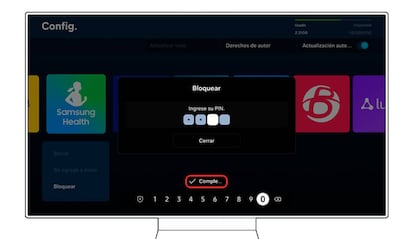
Si tu televisor Samsung tiene un menú diferente, puedes probar esta otra ruta habitual en algunos modelos más antiguos.
- Pulsa el botón Home del mando.
- Ve hacia la derecha y entra en APPS.
- Selecciona el icono de configuración situado en la parte superior derecha.
- Elige la aplicación que quieras proteger.
- Pulsa en Bloquear/Desbloquear.
- Introduce el PIN del televisor para confirmar el cambio.
También puedes cambiar el PIN desde los ajustes del televisor si quieres usar un código más seguro:
- Entra en Configuración.
- Accede a General.
- Selecciona Administrador del sistema.
- Pulsa en Cambiar PIN.
- Introduce el PIN actual. Si nunca lo cambiaste, prueba con 0000.
- Escribe el nuevo PIN y confirma el cambio.