
5 ajustes de Android Auto que deberías cambiar antes de tu próximo viaje
De esta forma, sacarás el máximo partido al sistema operativo de Google que cada vez es más habitual ver en los coches.
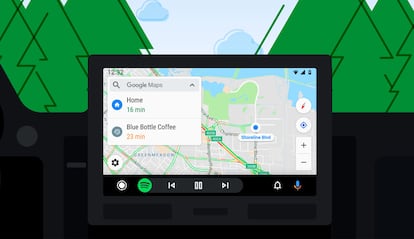

El sistema operativo Android Auto es mucho más personalizable de lo que parece, lo que hace que la mayoría lo deje tal cual después de la primera conexión con el coche. El resultado es previsible: se usa casi siempre para lo mismo (Google Maps y Spotify) y poco más… aunque el sistema ofrece opciones que mejoran la experiencia. Te mostramos algunas de ellas que debes tener en cuenta.
Haz que Android Auto se inicie solo
La escena es demasiado común: entras, arrancas, metes primera… y justo cuando vas a salir te das cuenta de que el móvil todavía no se ha enlazado. Terminas sacándolo del bolsillo con el pie en el freno para desbloquearlo y forzar que aparezca el mapa. Android Auto puede evitarte ese momento si le das permiso para iniciarse automáticamente al subirte al coche, ya sea por inalámbrico o por cable.
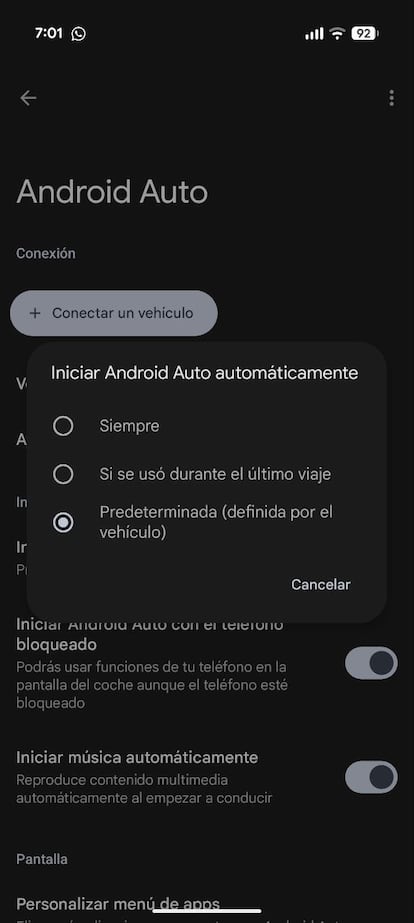
La ruta es directa: en los ajustes del teléfono, busca Android Auto, entra y baja hasta Inicio. Ahí, configura Iniciar Android Auto Automáticamente en Siempre y activa también Iniciar Android Auto con el teléfono bloqueado. Ese segundo interruptor es el que marca la diferencia: permite saltar la pantalla de bloqueo y, según la experiencia recogida en la fuente, incluso puede corregir un problema por el que las apps dejaban de actualizarse en Android Auto (incluida la navegación) cuando el móvil se quedaba bloqueado.
Ajusta el día/noche de los mapas
Abrir un mapa muy brillante en plena oscuridad es de esas cosas que no deberían pasar… y, aun así, pasan. Android Auto incluye un ajuste específico que puede forzar el modo claro, el oscuro o el automático en el mapa, por encima de lo que tengas configurado en tu app de navegación.
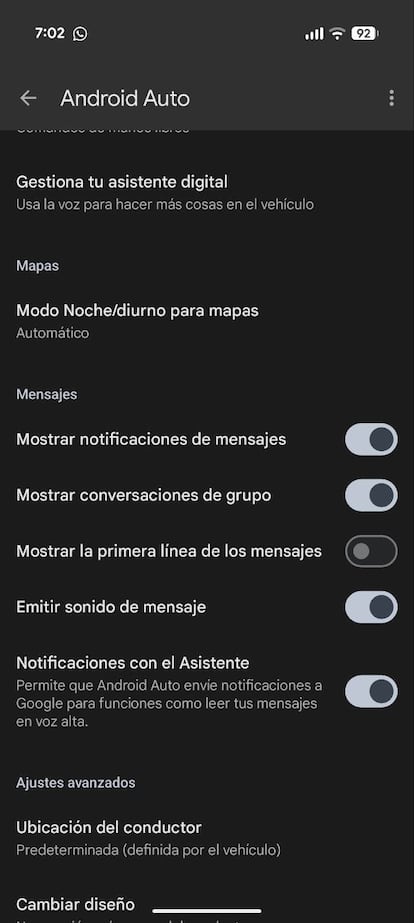
Para activarlo, entra en los ajustes de Android Auto, baja hasta Mapas y pon Modo Noche/diurno para mapas en Automático. Y ya que estás, merece la pena revisar también los ajustes internos de tu app de navegación: tanto Google Maps como Waze tienen opciones que pueden mejorar la experiencia general en Android Auto. En la primera Maps, por ejemplo, se mencionan dos zonas especialmente útiles. En Tus coches puedes indicar el tipo de motor para que las recomendaciones de ruta tengan en cuenta disponibilidad de gasolina o puntos de carga, además de elegir un avatar de conducción.
Limpia el cajón de apps: menos iconos, más pantalla útil
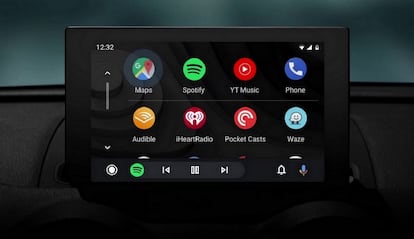
El cajón de aplicaciones de Android Auto puede convertirse en un escaparate interminable si tienes muchas apps en el móvil que son compatibles. Y si la pantalla del coche es pequeña, el problema se agrava: más desplazamientos, más toques, menos rapidez para encontrar lo que buscas. La recomendación es sencilla: quita del lanzador todo lo que no uses con intención real.
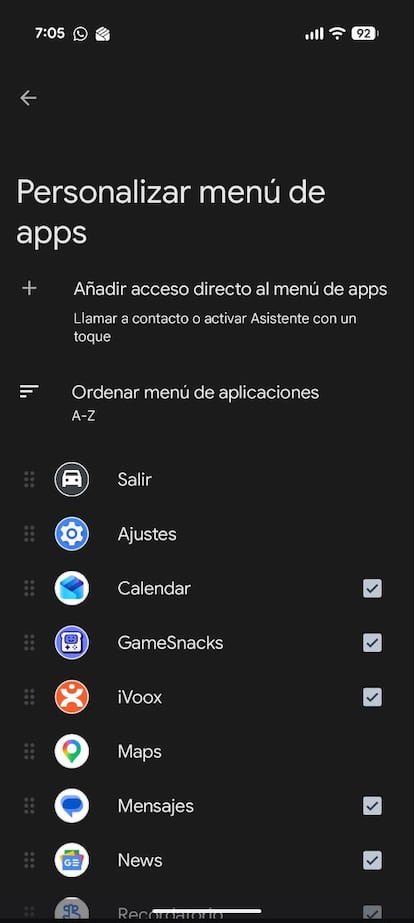
Para hacerlo, abre los ajustes de Android Auto, baja hasta Pantalla y entra en Personalizar menú de apps. Desde ahí puedes desmarcar cualquier app que no uses activamente. Además, puedes aprovechar para ordenar los accesos directos: se pueden reubicar manteniendo pulsado y arrastrando el control de seis puntos que aparece a la izquierda de cada elemento.
Controla las notificaciones
Android Auto ofrece varias opciones para definir cómo aparecen los mensajes en la pantalla del coche. Están agrupadas en el apartado Mensajes dentro de los ajustes de Android Auto. Si prefieres que tus mensajes privados no salten a la vista de cualquiera que vaya contigo, la fuente es clara: desactiva Mostrar notificaciones de mensajes y listo; estos dejarán de mostrarse como notificaciones en la pantalla.
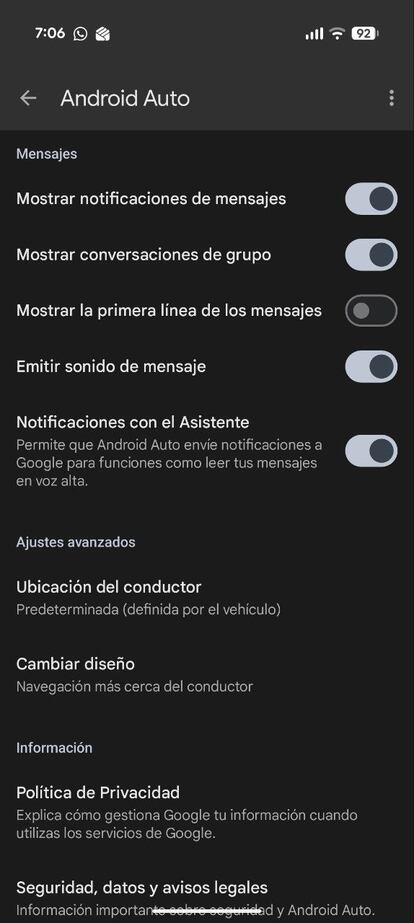
Además, si tu móvil es relativamente reciente, es posible que tengas controles extra de notificaciones fuera de Android Auto. El texto menciona un escenario útil: que el teléfono active automáticamente No molestar al conectarse al coche o al detectar movimiento, para que puedas decidir qué apps o contactos pueden saltarse el no molestar (ojo con los nombres, porque cambian según el fabricante).
Activa las opciones de desarrollador
Si te apetece ir un paso más allá, Android Auto tiene un menú escondido de configuraciones avanzadas en Opciones de desarrollador. Para abrirlo, entra en los ajustes de Android Auto, baja hasta Versión y pulsa varias veces. Cuando aparezca el aviso para habilitar los ajustes de desarrollo, acéptalo. Después, toca el menú de tres puntos en la esquina superior derecha y verás Ajustes de desarrollador.
¿Y qué ganas con esto? Pues un mayor control, como por ejemplo que puedes desactivar Wireless Android Auto si quieres que el móvil solo conecte cuando lo enchufas e, incluso, es posible cambiar la escala en la pantalla del coche y puede mejorar de forma notable cómo se ven las notificaciones en Android Auto.