
Cinco ajustes clave para monitor de tu ordenador que reducen la fatiga ocular
Todas las opciones que mostramos se pueden realizar de forma sencilla y sin tener que invertir ni un solo euro.
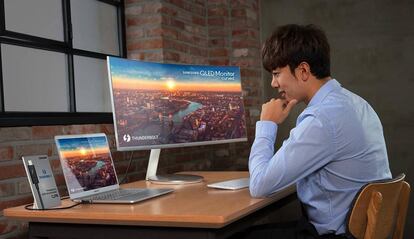

Pasar horas delante de la pantalla del ordenador es una realidad habitual, ya sea por trabajo u ocio. Mantener la vista fija en un rectángulo brillante durante jornadas prolongadas pasa factura, por lo que cuidar de los ojos es prioritario frente a la exposición diaria. Aunque la ergonomía física ayuda, la primera línea de defensa está en la configuración del propio monitor.
Los paneles modernos ofrecen una personalización que va más allá de los antiguos botones de brillo, permitiendo adaptar la imagen para proteger la vista. Estos cambios, sumados a hábitos saludables como la regla 20-20-20 (por cada 20 minutos de uso, se debe desviar la vista hacia un objeto situado a 20 pies -unos 6 metros) de distancia durante al menos 20 segundos-), reducen la fatiga ocular acumulada tras una larga jornada. Estas son nuestras recomendaciones.
Reducir el brillo y activar el modo oscuro
Muchos monitores se utilizan de fábrica con un brillo excesivamente alto para destacar en las tiendas. Si la pantalla emite un halo de luz visible de noche, el brillo es excesivo. Lo ideal es regularlo hasta que coincida con la iluminación del lugar en el que estés mediante los controles de la pantalla o del sistema operativo. Esta simple acción disminuye el impacto directo sobre la retina.
Por cierto, el Modo oscuro, junto con una iluminación ambiental adecuada, es siempre un gran aliado en espacios cerrados. Esta opción sustituye los fondos blancos por tonos negros o grises mucho más suaves. Es muy recomendable activar esta función en las aplicaciones y páginas web que lo permitan. Un consejo adicional: para mejorar la experiencia con los editores de texto sin esta opción nativa, existen extensiones de navegador que invierten los colores automáticamente para que la vista descanse del destello blanco continuo.
Ajustar el contraste de forma precisa
Además del brillo, el contraste es un parámetro vital para asegurar una visualización cómoda. Este define la relación entre los blancos más puros y los negros más profundos. Si el contraste es bajo, las letras pierden definición, obligando a forzar la vista para enfocar correctamente. Un nivel óptimo equilibra los blancos y los negros evitando que el ojo se fatigue.
Incrementar su valor ayuda a definir los bordes del texto -y los elementos gráficos-. Al obtener una imagen más nítida, la lectura mejora. Si tras ajustar el contraste al máximo sigue resultando difícil ver la pantalla con claridad, lo ideal es revisar factores externos… como atenuar la iluminación de la habitación o reubicar el monitor para evitar reflejos.
Cambiar la temperatura de color
La luz azul de las pantallas influye directamente en el cansancio visual. Aunque ayuda a mantener la atención durante el día, la exposición prolongada altera la producción de melatonina, la hormona del sueño. Por ello, reducir los tonos azules es esencial para el bienestar general.

Es importante indicar que la mayoría de los monitores actuales cuentan con perfiles de color ajustables o filtros de luz azul. Seleccionar una temperatura de color cálida, sobre todo al final del día, suaviza la visualización. Para facilitar este proceso.
Utilizar fuentes grandes y ampliar las ventanas
Hacer un esfuerzo excesivo para leer textos pequeños expone los ojos a una tensión innecesaria. Cuando las fuentes son ilegibles, la tendencia natural es acercarse demasiado a la pantalla, recibiendo un impacto lumínico directo.
Siempre que se trabaje con documentos o aplicaciones configurables, conviene elegir un tamaño de letra generoso y fuentes limpias como Arial o Calibri. Para evitar cansancio adicional, se recomienda realizar descansos visuales periódicos alternando la mirada hacia objetos lejanos. Si se navega por internet y el diseño de una web no permite cambiar la tipografía, se puede recurrir al zoom del navegador. Para ello, basta con mantener pulsada la tecla Control mientras se desliza la rueda del ratón hacia arriba hasta alcanzar un tamaño de lectura cómodo.
Configurar la resolución nativa máxima recomendada
Un monitor de alta calidad ofrece un gran rendimiento, pero esto solo se aprovecha si la configuración del sistema es correcta. A veces, debido a desajustes tras ejecutar ciertos programas o juegos, la pantalla puede quedarse configurada en una resolución inferior a la que realmente soporta el dispositivo.
Una resolución baja hace que los píxeles sean más visibles, provocando que los textos y las imágenes se vean borrosos. Esto obliga al usuario a forzar la vista de manera continua para interpretar lo que aparece en pantalla. Acceder al Panel de control de la pantalla y asegurarse de que está seleccionada la resolución máxima garantizará una imagen nítida y un menor esfuerzo.