
Listas de Google Maps: la función que transformará tus viajes para siempre
El uso de esta función, desconocida para muchos usuarios, optimiza de firma muy importante lo que es posible hacer con esta útil y completa aplicación.

La aplicación Google Maps se posiciona de forma constante entre las herramientas con mayor número de descargas y mejores valoraciones en las tiendas de aplicaciones oficiales. Sin embargo, a pesar de la enorme frecuencia con la que se utiliza en el día a día para buscar direcciones o comprobar el estado del tráfico, todavía existen funciones que pasan desapercibidas para la mayoría de los usuarios. Una de ellas son las Listas, que pueden mejorar la experiencia de uso que se tiene con esta app.
Qué son las Listas de Google Maps
Estas agrupaciones son, en esencia, registros de ubicaciones que se guardan para tener una referencia en el futuro. Es una utilidad excelente tanto si se desea visitar un sitio por primera vez como si ya se ha estado allí y se planifica regresar pronto. En lugar de apuntar todas esas cafeterías, restaurantes y monumentos en una nota independiente del teléfono -o en un documento de texto propenso a perderse-, el sistema permite añadirlos directamente en la interfaz cartográfica. Una vez guardados, estos aparecen representados mediante iconos especiales sobre el mapa, lo que facilita de forma notable la navegación hacia ellos cuando llega el momento adecuado.
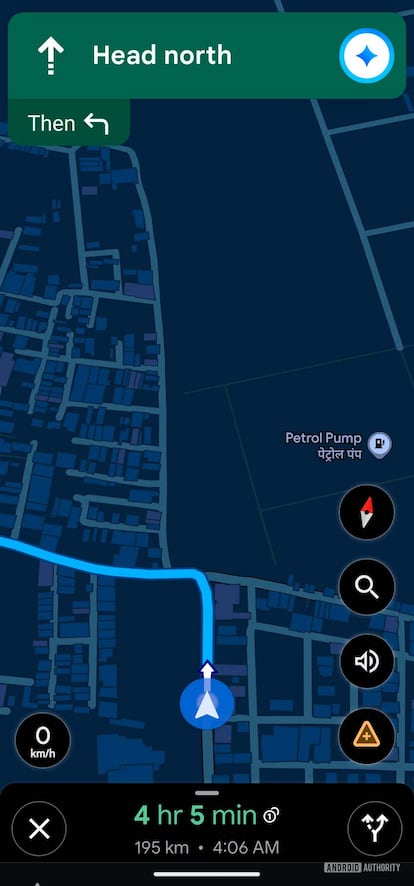
La utilidad de esta herramienta de Google Maps es positiva especialmente cuando se están organizando viajes. Al tener todos los puntos de interés almacenados y visibles simultáneamente, la tarea de diseñar un itinerario optimizado por zonas es algo sumamente sencillo. No obstante, no hace falta cruzar el país para sacarles rendimiento. Esta función es igual de útil para salidas puntuales dentro de la propia residencia, como acudir a ese restaurante recién inaugurado en el centro del que todo el mundo habla o visitar un museo local que siempre se ha ido posponiendo.
Cómo utilizar esta función de la app
Es importante indicar que el proceso para configurar estos registros propios es intuitivo y rápido de ejecutar. Para comenzar a dar forma a un mapa personalizado, se deben seguir los siguientes pasos en el dispositivo:
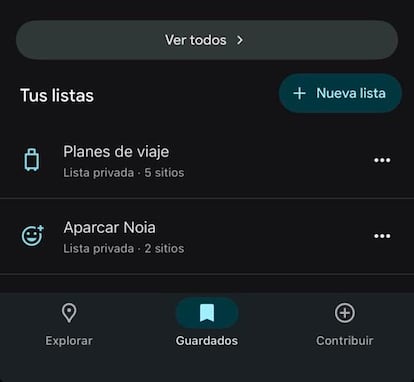
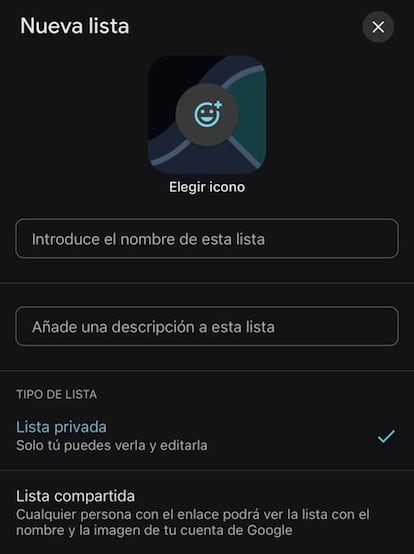
Acceder a Google Maps e ir a la pestaña Guardados: pulsa en Nueva lista para iniciar el proceso de creación. Escribir un nombre descriptivo, como el nombre de la ciudad o país que se va a visitar. A continuación, utiliza Elegir icono. Seleccionar un símbolo general que sirva para identificar el grupo visualmente y facilitar su localización posterior en la pestaña Guardados. Pulsa en Guardar.
Una vez que la estructura principal está lista, existe la posibilidad de generar categorías secundarias dentro de este registro maestro para lograr una organización superior, diferenciando entre restaurantes, cafeterías o monumentos: pulsa el menú de tres puntos situado en la esquina superior derecha del panel. Seleccionar la opción de editar el registro. Da uso a Nueva etiqueta. Escribe el nombre deseado para la categoría. Seleccionar un emoji representativo. Repite esta acción tantas veces como subcategorías se necesiten. Pulsa en Guardar.
Con el sistema de categorías estructurado, llega el momento de nutrir el mapa con las ubicaciones deseadas: da uso a la opción Añadir lugares. Busca y localiza el punto concreto sobre el mapa. Una vez seleccionado, pulsa el icono del lápiz que aparece junto al sitio. Asigna una o varias de las categorías secundarias creadas previamente. Pulsar en Listo.
A partir de este punto, solo hay que seguir sumando ubicaciones de interés de forma progresiva. Al salir de la pestaña de gestión general, todos los puntos guardados adoptarán de forma predeterminada el emoji del registro principal. Sin embargo, en el momento en que se acceda de nuevo a la sección desde la pestaña personal, cada ubicación mostrará de forma específica el emoji de la subcategoría a la que pertenece.
Cabe señalar que esta función de etiquetas personalizadas requiere que se configure un registro maestro independiente para cada tipología en ciertos sistemas donde no esté desplegada por completo. En esos casos, se puede optar por nombrar los grupos de forma clara, como Roma Comida, Roma Hoteles o Roma Restaurantes, logrando un efecto similar de orden conceptual.
Un truco que puede ser de ayuda
Aunque dar forma a estos mapas interactivos requiere cierta dedicación. Por suerte, Google Maps permite también almacenar registros que han sido elaborados y mejorados por otros usuarios, evitando el esfuerzo de buscar y añadir cada punto de manera individualizada, pero manteniendo todas las ventajas de la herramienta.
Para descubrir estas recopilaciones ajenas en Google Maps, el método directo consiste en realizar una búsqueda de la localidad deseada. Al introducir el nombre de la ciudad en la barra superior y pulsar el botón de búsqueda, se despliega una ficha con los detalles del destino. Al deslizar la pantalla hacia abajo, se llega a una sección específica de recomendaciones de la zona donde se muestran tres selecciones oficiales gestionadas por la propia plataforma: Tendencias, Sitios destacados y Joyas ocultas. Al localizar una selección que resulte de interés, solo hay que pulsar el botón de guardado para que se vincule de forma automática a la pestaña personal de Google Maps, quedando accesible para cualquier consulta posterior, aunque sin la opción de editar o añadir nuevos puntos de manera directa.