
Cambiar las DNS en un móvil: el ajuste escondido que acelera la navegación y mejora tu privacidad
Esto permite, entre otras cosas, mejorar el rendimiento al acceder a Internet e, incluso, solucionar problemas puntuales.


Si tu móvil a veces piensa demasiado antes de abrir una web, o si te preocupa lo que ocurre cuando te conectas al WiFi de una cafetería, hay un ajuste poco conocido que merece un hueco en la lista de imprescindibles: cambiar las DNS en un móvil. No es magia ni un truco raro; es simplemente elegir qué servidor hace de intermediario cada vez que escribes una y tu teléfono necesita convertirla en algo que Internet entienda.
Qué es DNS (explicado sin jerga)
DNS son las siglas de Domain Name System (Sistema de Nombres de Dominio). La forma más clara de imaginarlo es como la app de Contactos: tú buscas un nombre fácil de recordar, pero lo que de verdad permite llamar es el número. En Internet pasa algo parecido: los dominios (por ejemplo, https://cincodias.elpais.com) son nombres cómodos para humanos, mientras que el dispositivo necesita una dirección IP para llegar al servidor correcto. El servidor DNS actúa como ese contacto que traduce el nombre en la IP y te abre la puerta a la página.
Qué se gana al cambiar de servidor DNS: velocidad, privacidad y seguridad
En la práctica, la mayoría de las conexiones usan el DNS que les da el proveedor de Internet o la red WiFi a la que te conectas. Y eso suele funcionar. Aun así, hay ventajas claras cuando decides cambiar las DNS en un móvil y utilizar un proveedor alternativo. La primera es el rendimiento: servicios populares como Google Public DNS o Cloudflare se utilizan a menudo por su rapidez, y elegir un buen resolutor puede traducirse en respuestas más ágiles.
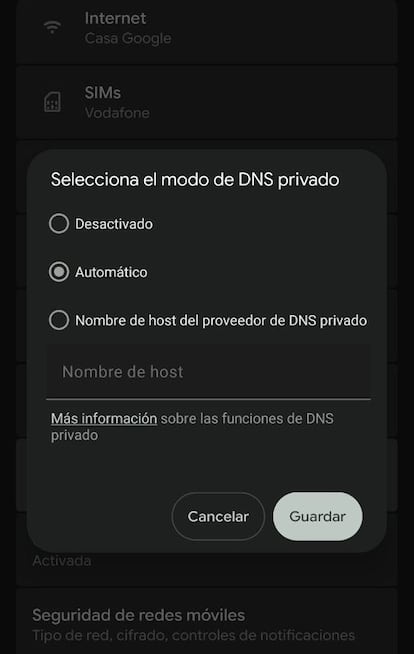
La segunda ventaja es la privacidad. Un punto importante es que las consultas DNS tradicionales pueden viajar sin cifrar; en redes públicas, eso abre la puerta a que alguien con conocimientos pueda observar o interceptar qué dominios estás consultando. Android, por ejemplo, incorpora un modo llamado Private DNS que cifra las consultas (DNS over TLS) y está pensado precisamente para reducir el rastreo o la manipulación de ese tráfico.
La tercera es la seguridad. Algunos proveedores añaden capas de protección: Quad9, por ejemplo, describe su servicio 9.9.9.9 como un resolutor centrado en privacidad y seguridad, y especifica que bloquea solicitudes DNS hacia dominios asociados a actividad maliciosa (malware, phishing, estafas, etc.). Además, indica que soporta cifrado mediante DNS over TLS y DNS over HTTPS.
Elegir DNS: no hay uno mejor para todo
Antes de lanzarte a cambiar ajustes, conviene decidir qué priorizas. Si tu objetivo principal es velocidad, Google DNS y Cloudflare son opciones muy populares y recomienda comprobar el rendimiento en tu zona con DNSPerf, porque la ubicación influye en la latencia. Esta herramienta, por su parte, explica que compara velocidad y fiabilidad basándose en pruebas desde más de 200 ubicaciones.
Si te preocupa más la combinación de privacidad y seguridad, puedes mirar opciones como Quad9 o servicios configurables como NextDNS. Datos de referencia que debe conocer de cada opción:
- Google Public DNS: 8.8.8.8 y 8.8.4.4; en modo “Private DNS” de Android, el hostname es dns.google.
- Cloudflare: IP 1.1.1.1; en Android “Private DNS”, 1dot1dot1dot1.cloudflare-dns.com.
- Quad9: IP 9.9.9.9; en Android “Private DNS”, dns.quad9.net.
Cómo cambiar las DNS en un móvil Android (Private DNS)
En Android, el camino habitual pasa por el ajuste de Private DNS: Ajustes > Network & internet > Private DNS; y en móviles Samsung Galaxy, en Ajustes > Connections > More connection settings > Private DNS. Una vez dentro, se selecciona la opción equivalente a Private DNS y se introduce el hostname del proveedor elegido.
Cómo cambiar las DNS en un móvil iPhone
En iPhone el enfoque es más por red: el cambio se aplica a cada WiFi.El proceso es ir a Ajustes > Wi‑Fi, pulsa en el icono de información (la “i” en un círculo) de la red conectada, baja hasta Configurar DNS, cambia a Manual, pulsa Añadir servidor e introduce la IP del DNS que quieras usar.
Un apunte sobre cifrado: DoT y DoH, en pocas líneas
Cuando oigas hablar de DNS seguro se refiere a transportar las consultas cifradas. Así, DNS over HTTPS (DoH) como un sistema que cifra consultas y respuestas y las envía mediante HTTP/2 o HTTP/3, usando el puerto 443 (el de HTTPS), lo que ayuda a que un atacante no pueda falsificar o alterar el tráfico DNS. En Android, la compatibilidad con DoT y DoH en versiones modernas es completa, dependiendo del método de configuración.