
Cómo recuperar contactos borrados en iPhone de Apple, guía paso a paso
Existen procesos que son bastante efectivos y que no ponen en riesgo alguno ni la integridad del terminal y, mucho menos, de la información que se tiene guardada.


Perder contactos en tu iPhone puede ser un auténtico quebradero de cabeza, sobre todo si dependes de ellos para tu trabajo o ámbito personal. Afortunadamente, existen varias soluciones para restaurarlos, tanto desde servicios oficiales como de terceros. Te mostramos cómo hacer esto con los contactos eliminados en los teléfonos de Apple de forma sencilla y segura.
Recuperar contactos desde iCloud.
Si tienes activada la sincronización, es muy probable que tus contactos estén respaldados allí. Para restaurarlos:
- Accede a iCloud: abre un navegador en tu ordenador y entra en la siguiente dirección.
- Inicia sesión con tu Apple ID: introduce tu usuario y contraseña.
- Ve a ajustes de cuenta: haz clic en tu nombre y selecciona Ajustes de cuenta.
- Selecciona Restaurar contactos: desplázate hasta la sección Avanzado y pulsa Restaurar contactos.
- Elige una copia: verás una lista de copias archivadas por fecha. Selecciona la anterior a la eliminación.
- Confirma la restauración: pulsa Restaurar y confirma. Recibirás un aviso indicando que los contactos actuales serán reemplazados.

Este método es rápido y no requiere realizar operación peligrosa alguna en tu iPhone, aunque perderás los contactos añadidos después de la fecha del respaldo.
Restaurar desde una copia de seguridad del iPhone
Si prefieres hacerlo directamente desde el dispositivo, puedes restaurar una copia completa de iCloud de forma sencilla con estos pasos:
- Borra el contenido del iPhone: ve a Ajustes > General > Transferir o restablecer iPhone > Borrar contenido y ajustes.
- Configura el dispositivo: tras reiniciar, sigue los pasos hasta llegar a Apps y datos.
- Selecciona Restaurar desde copia de iCloud: inicia sesión con tu Apple ID.
- Elige la copia adecuada: asegúrate de que sea anterior a la pérdida de contactos.
- Espera a que termine: mantén el iPhone conectado a WiFi durante todo el proceso.

Ten en cuenta que este método borra todo el contenido actual, por lo que conviene hacer una copia previa de tus datos recientes.
Sincronización con Gmail u otras cuentas de correo
Si tus contactos estaban sincronizados con Gmail, Outlook u otro servicio similar, puedes recuperarlos fácilmente. Tienes que hacer esto:
- Accede a Ajustes en tu iPhone: ve a Ajustes > Mail > Cuentas.
- Selecciona tu cuenta de correo: activa la opción Contactos.
- Comprueba la lista: abre la app Contactos y verifica que se han añadido.
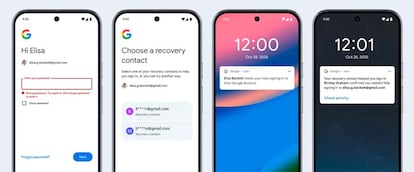
Otra opción es exportar los contactos desde Gmail en formato vCard (.vcf) y enviarlo por correo a tu iPhone. Al abrir el archivo, pulsa Añadir todos los contactos. Esta opción es bastante segura y merece la pena tener siempre este salvavidas en un desarrollo de terceros que ofrece todas las garantías.
Consejos para evitar perder contactos en el futuro
Te mostramos algunas opciones que debes tener presente para que no tengas problemas de pérdidas de los contactos en el iPhone o que, al menos, el proceso de recuperación sea lo menos tortuosos posible:
- Activa la sincronización con iCloud: ve a Ajustes > [Tu nombre] > iCloud y activa “Contactos”.
- Haz copias periódicas: utiliza iCloud y, si lo prefieres, también iTunes o Finder.
- Sincroniza con Gmail u otro servicio: así tendrás una copia adicional.
- Evita apps desconocidas: algunas pueden modificar o eliminar contactos sin aviso.