


¿Estás buscando una forma sencilla de acceder a un mundo de entretenimiento desde tu Mac? Stremio es la respuesta que estabas esperando. Esta plataforma de streaming se ha convertido en la favorita de muchos usuarios por su versatilidad y amplio catálogo. Te mostramos una guía paso a paso para que puedas instalarla en tu ordenador de Apple sin complicaciones.
Antes de pasar a las indicaciones del proceso de instalación, es importante entender por qué Stremio se ha ganado un lugar especial en el corazón de los amantes del streaming. Esta aplicación permite acceder a una gran variedad de contenidos y, también, ofrece una interfaz intuitiva y personalizable que se adapta perfectamente al ecosistema de Apple. Por lo tanto, tiene todo lo que se puede necesitar en la actualidad.
Proceso de instalación de Stremio en los Mac
Lo primero que debes saber es que instalar Stremio en tu Mac es un proceso sin apenas complicaciones. Pero no te preocupes, te guiaremos en cada paso del camino. Es esencial que te asegures de tener una conexión a internet estable y suficiente espacio en tu disco duro. Si es así, ¡vamos allá!
Descarga el instalador
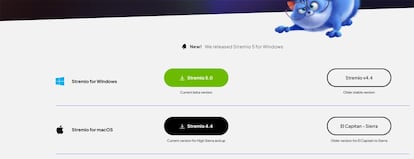
Comienza tu aventura Stremio dirigiéndote a la página oficial de descargas. Busca la versión para macOS y haz clic en el botón de descarga. En cuestión de segundos, verás que un archivo con extensión .dmg comienza a bajar. Este es el paquete que contiene la aplicación en cuestión.
Abre la aplicación de entretenimiento
Una vez que la descarga haya finalizado, localiza el archivo .dmg en tu carpeta de descargas. Haz doble clic sobre él y observa cómo se abre una nueva ventana. Aquí es donde comienza todo.
En la ventana que se ha abierto, verás dos iconos: el de Stremio y el de la carpeta de Aplicaciones. Este es el momento crucial. Con un movimiento fluido, arrastra el icono de Stremio y suéltalo sobre la carpeta de Aplicaciones. Esta acción no es diferente a cuando mandas un archivo a la papelera utilizando el ratón.
Proceso de autenticación
Tu Mac, siempre velando por tu seguridad, te pedirá que te identifiques. No te asustes, es solo una medida de protección. Introduce tu nombre de usuario y contraseña de administrador cuando se te solicite. De esta forma, darás el visto bueno a Stremio para que se instale en tu Mac.
Aquí viene el toque final. Como Stremio no proviene de la App Store, tu Mac quiere asegurarse de que realmente deseas abrirlo. Cuando aparezca el mensaje de advertencia, haz clic en Abrir con confianza. Has superado la última barrera al hacer esto.

Personaliza tu experiencia Stremio
Ahora que tienes Stremio instalado, es momento de hacerlo tuyo. Explora las diferentes categorías, añade tus servicios de streaming favoritos y descubre nuevos contenidos que te harán pasar horas pegado a la pantalla. Algunos consejos para sacar el máximo partido al servicio en tu Mac son los siguientes:
- Organiza tu biblioteca: crea listas de reproducción con tus series y películas favoritas para tenerlas siempre a mano.
- Explora los add-ons: Stremio brilla por su capacidad de expansión. Investiga los disponibles para ampliar aún más tu catálogo.
- Sincroniza con otros dispositivos: ¿tienes Stremio en tu teléfono? Sincroniza tu cuenta para continuar viendo donde lo dejaste.
Instalar Stremio es solo el comienzo de una aventura llena de contenido de calidad al alcance de un clic. Con esta guía te hemos dado las herramientas para que disfrutes de horas y horas de entretenimiento en tu Mac. Así que, ¿a qué esperas? Enciende tu ordenador, sigue estos pasos y sumérgete en el universo de esta interesante app. Tu próxima serie favorita te está esperando.