
Cómo utilizar tu Fire TV Stick sin conexión a internet cuando estás de vacaciones
Una buena solución es instalar un software que sustituye a la interfaz de usuarios oficial y que está pensada para el uso sin conexión.
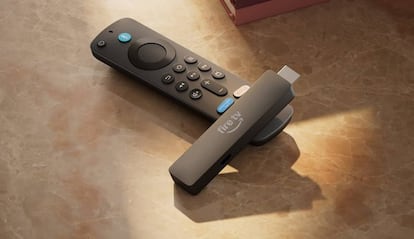

Los Fire TV Stick están diseñados para ofrecer una experiencia sencilla: conectar y usar, permitiendo que estés sacándoles partido en pocos minutos. Sin embargo, hay una duda que aparece cuando se sale de viaje: ¿qué sucede si el lugar de destino no tiene conexión a internet o esta es de baja calidad?
Dado que la conectividad es fundamental para el funcionamiento completo del Fire TV Stick, el uso habitual en este caso se topa con un muro insalvable. Las aplicaciones de streaming, plataformas de entretenimiento y opciones bajo demanda no funcionan. Tampoco podrás controlar dispositivos inteligentes o buscar actualizaciones del sistema, ya que estas acciones requieren acceso a la red. Pero existe una forma de aprovechar el reproductor de Amazon si esto ocurre: instalando opción para acceder a contenido offline.
Cómo aprovechar el Fire TV Stick sin internet
Una vez que todo esté configurado, serás capaz de emplear aplicaciones especializadas como Plex y Kodi para reproducir contenido almacenado localmente, lo que incluye películas, programas de televisión, fotografías y música de tu biblioteca personal. Uno de los lanzadores alternativos más populares y extendidos en el mercado actual recibe el nombre de Wolf Launcher. Elogiado por ser muy amigable para el usuario, este entorno permite que tu Fire TV Stick trabaje de forma muy eficiente sin conexión.
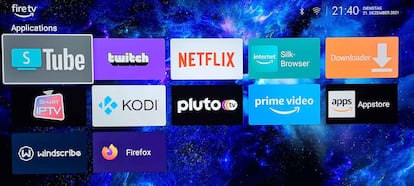
Es importante indicar y comprender que saltarse la interfaz de usuario predeterminada no es un ajuste superficial que puedas activar con un botón, dado que una interfaz alternativa permitirá acceder a aplicaciones que el fabricante intenta bloquear activamente. Además, la ejecución del proceso es responsabilidad única del propio usuario.
Para arrancar el equipo con un software modificado, primero necesitarás cargar la aplicación de forma independiente, un proceso que requiere conexión a internet -únicamente para la configuración inicial-. También necesitarás acceso temporal a la red para descargar cualquier aplicación cliente que planees utilizar para visualizar los archivos locales.
Cómo instalar Wolf Launcher en reproductor
Una vez que tengas todos los preparativos organizados, utiliza el mando a distancia del Fire TV Stick y selecciona la opción de buscar desde el panel de inicio. A continuación, selecciona la barra de texto y escribe la palabra Downloader. Elígelo en la lista de resultados y pulsa en el botón de descarga. Ahora ha llegado el momento de preparar el accesorio de Amazon para la instalación de terceros necesaria. Para ello, sigue estos pasos:
- En el sistema operativo principal, dirígete al apartado de Configuración.
- Selecciona la opción que dice Mi Fire TV.
- Elige la sección identificada como Acerca de.
- Pulsa el nombre de tu dispositivo siete veces consecutivas para habilitar las opciones de desarrollador.
- Regresa al menú anterior de Mi Fire TV.
- Accede a las opciones de desarrollador que acaban de aparecer.
- Selecciona Instalar aplicaciones desconocidas.
- Elige el programa Downloader para concederle los permisos necesarios.
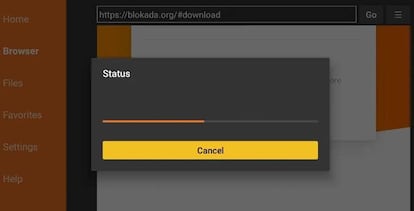
Para descargar el archivo de instalación de esta nueva interfaz, abre la herramienta que acabas de configurar, selecciona el campo de búsqueda situado en la parte superior y escribe la dirección web específica que aloja el archivo (firesticktricks.com/Wolf). Posteriormente, selecciona Ir. Un mensaje te informará que el software se está descargando. Al terminar, elige Instalar y luego pulsa en Hecho.
Verás a continuación otro aviso para eliminar el archivo original; selecciona Borrar dos veces para liberar espacio. La nueva interfaz del Fire TV Stick ya estará visible en tu lista de aplicaciones. Para darle uso como entorno predeterminado, abre la app, ve a los Ajustes, Opciones del lanzador y deshabilita la interfaz de fábrica. Listo.
Rompiendo las barreras, algo a utilizar con calma
Al utilizar aplicaciones cliente para acceder a contenido sin conexión, tus contenidos se reproducirán sin problemas. Solo debes asegurarte de que el equipo empleado para almacenar y compartir estos archivos -ya sea un ordenador o un disco - esté encendido y con los permisos habilitados. Si planeas utilizar principalmente esta interfaz para acceder a medios desconectados en tus vacaciones, evita actualizar tu dispositivo (algunas actualizaciones han desactivado estos desarrollos por mejoras en la seguridad). Por lo tanto, podrías ver todo tu trabajo completamente eliminado.