
Trucos imprescindibles del MacBook Neo, el portátil de Apple más asequible
Algunas opciones permiten mejorar el control sobre el consumo del ordenador e, incluso, mejorar el rendimiento del dispositivo de forma efectiva.


El MacBook Neo es un portátil que, desde su llegada al mercado, ha sido bien acogido por todos los usuarios, algo que se comprueba en unas ventas muy importantes. Apple ha creado un equipo, cuando menos, solvente: utiliza un procesador A18 Pro -heredado del iPhone- en un chasis colorido donde se ejecuta macOS sin problemas… Y, el resultado, es un equipo atractivo y útil por un precio ajustado. Si acabas de estrenar uno, o estás pensando en hacerlo, estos trucos te ayudarán a acercarte a la mejor experiencia posible.
Es importante indicar que, cuando navegues por los ajustes del sistema y los distintos menús de macOS, siempre debes pulsar sobre las opciones y conmutadores correspondientes, especialmente si usas el touchpad con gestos avanzados. Un uso preciso evita cambios accidentales y te permite aprovechar mejor cada función para tener claro los motivos de la alta demanda del MacBook Neo.
Trucos para aprovechar al máximo el MacBook Neo
Una de las primeras cosas que debes revisar es el almacenamiento. El MacBook Neo parte de 256 GB, una cifra que se puede quedar corta antes de lo esperado. El sistema operativo, macOS, utiliza una parte importante del disco y, además, recurre al almacenamiento como memoria virtual -cuando los 8 GB de RAM se quedan cortos-. Mantener espacio libre no es algo opcional: es una forma directa de mejorar el rendimiento. Para conseguirlo, desde Ajustes del Sistema, ve al apartado General y, luego, en Almacenamiento, puedes ver qué ocupa más espacio y decidir qué conservar. Esta limpieza periódica ayuda a que el sistema responda mejor en multitarea, tal y como se explica en el análisis original de Lifehacker sobre el MacBook Neo.
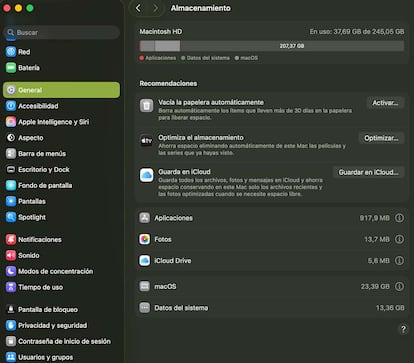
Si aun así el espacio se te queda pequeño, un disco externo es el mejor aliado. Existen modelos compactos que se conectan con un solo cable USB tipo C y permiten guardar documentos pesados, bibliotecas de fotos o copias de seguridad sin saturar el disco interno. No es tan cómodo como tenerlo todo dentro, pero mantiene al MacBook Neo ágil y estable.
Otro ajuste muy útil tiene que ver con la seguridad y la comodidad. Aunque algunos modelos no incluyen Touch ID, puedes usar un Apple Watch para desbloquear el Mac automáticamente. Al llevar el reloj puesto y cerca del portátil, este se desbloquea sin introducir contraseñas y también sirve para autorizar acciones del sistema. Apple detalla este proceso como Auto Unlock en macOS y es una de esas funciones que, una vez activadas, se vuelven imprescindibles. Este proceso se completa en el reloj de Apple en sus Ajustes, concretamente en Touch ID y Contraseñas.
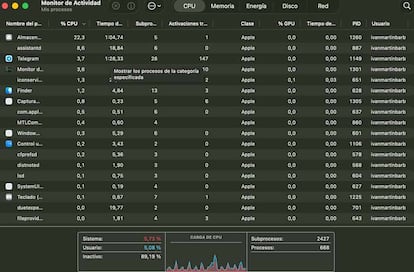
Para vigilar el comportamiento del sistema, el Monitor de Actividad es una herramienta clave. Desde ahí puedes ver qué aplicaciones consumen más CPU, memoria o energía. Si notas que el MacBook Neo va lento o la batería cae más rápido de lo normal, abrir esta utilidad y cerrar procesos problemáticos puede devolverle la fluidez al equipo. Para acceder a él, pulsa de forma combinada las teclas CMD + Espacio y escribe el nombre de la herramienta. Ahora verás toda la información en la pantalla del MacBook Neo.
Otras opciones que debes conocer
En videollamadas, la cámara integrada cumple, pero el MacBook Neo puede mejorar mucho si usas el iPhone como webcam gracias a Continuity Camera. macOS permite aprovechar la cámara del móvil, con mejor calidad de imagen y funciones avanzadas como el modo retrato. Apple explica los requisitos y la configuración paso a paso en su soporte oficial, y basta con colocar el iPhone en un soporte frente al portátil para notar el cambio.
Lo que tienes que hacer para conseguirlo, es lo siguiente: inicia FaceTime u otra aplicación con la que desees activar la cámara del iPhone. Si la aplicación no comienza automáticamente a utilizarla, selecciona la cámara del iPhone desde el menú de vídeo, el menú de la cámara o en otro ajuste de la aplicación. Por ejemplo, en FaceTime la cámara del teléfono está disponible desde el menú Vídeo. Importante: No hace falta elegir el micrófono del iPhone salvo que tu Mac no tenga micrófono integrado o externo. En ese caso, la aplicación podría seleccionar el micrófono del iPhone automáticamente.
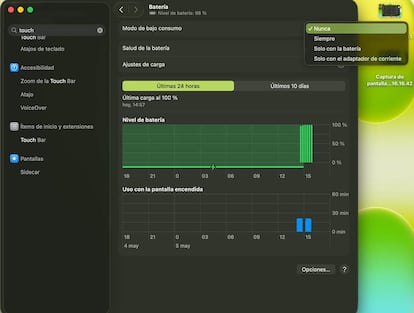
Por otro lado, la gestión de la energía es otro punto clave. Activar el Modo de Bajo Consumo cuando trabajas con batería alarga las horas lejos del enchufe. El sistema reduce ligeramente el rendimiento, pero a cambio gana autonomía. Puedes configurarlo para que se active automáticamente al desconectar el cargador desde los ajustes de batería, por poner un ejemplo. Puedes acceder a la configuración pulsando en el icono de la batería del Escritorio del MacBook Neo y seleccionando Ajustes de la batería. Así de sencillo es todo para que tengas el control.
Control de la temperatura, siempre importante
Un consejo importante es que resulta vital elegir bien dónde apoyar el equipo. El MacBook Neo no tiene ventiladores y depende de la disipación pasiva. Por lo tanto, utilizarlo sobre una superficie dura y fresca ayuda a evacuar el calor de forma más eficiente que hacerlo sobre las piernas o una cama. No debes descartar el uso de una base de refrigeración para mejorar la estabilidad térmica en cargas prolongadas, como explican análisis sobre portátiles sin ventilador similares.

Por último, existe la opción de modificar internamente el portátil con una almohadilla térmica para mejorar la disipación. Haciendo esto las mejoras apreciables en rendimiento sostenido son claras, pero abrir el equipo anula la garantía. Es un ajuste solo recomendable para usuarios experimentados y conscientes del riesgo.