
Cómo configurar y editar el control parental en las Nintendo Switch
Este proceso es sencillo y añade una capa de seguridad a la hora de disfrutar de los contenidos propios de esta consola.
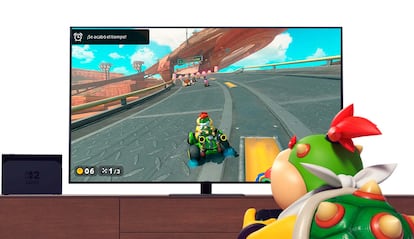

El control parental de Nintendo Switch es una herramienta pensada para que padres, madres o tutores puedan supervisar y ajustar la forma en la que los menores utilizan la mencionada consola de la firma japonesa. Permite limitar el tiempo de juego, restringir contenidos según la edad y controlar la comunicación online, todo ello de forma sencilla desde la propia consola -o mediante una aplicación móvil gratuita-.
Qué es el control parental en Nintendo Switch
El control parental de Nintendo Switch funciona como un conjunto de ajustes que se aplican a toda la consola, no a perfiles individuales, por lo que las restricciones deben definirse pensando en el jugador más pequeño de la casa. Estas opciones se pueden configurar directamente desde la consola o desde la app Control parental de Nintendo Switch para móviles, que ofrece acceso a la mayoría de las funciones. Por lo tanto, su utilidad es incuestionable.
Qué se puede gestionar con el control parental
El control parental te permite ajustar varios aspectos clave del uso de las Nintendo Switch para adaptarlo a cada familia. Esto es lo más relevante que debes conocer:
Tiempo de juego y horarios
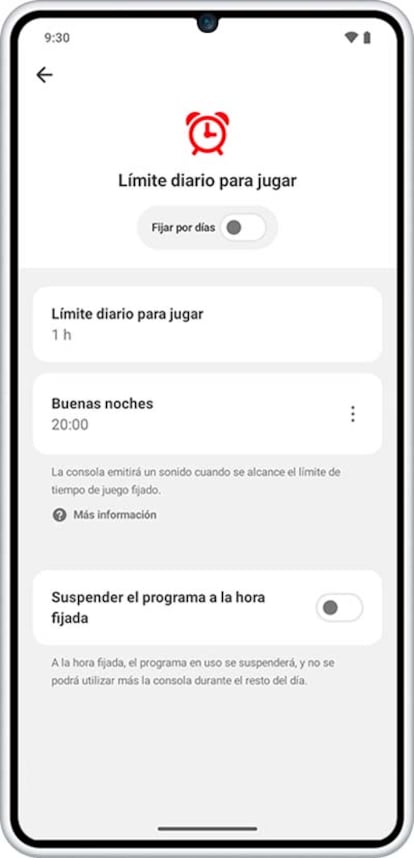
- Fijar un límite diario de uso de la consola, con un rango que va desde sin límite hasta 6 horas al día.
- Activar la opción de fijar límites diferentes para cada día de la semana, por ejemplo, menos tiempo entre semana y más los fines de semana.
- Configurar una alarma de buenas noches para que el juego se detenga a una hora concreta cada día, entre las 16:00 y las 23:45.
- Activar la función Suspender programa para que, al llegar al límite, la consola pase al modo espera y no solo muestre un aviso.
Contenido y edad recomendada
- Restringir el acceso a juegos en función de la clasificación por edades, eligiendo un nivel adecuado (por ejemplo, 8+, 13+ o 17+).
- Elegir el sistema de clasificación de contenidos más apropiado para la región, como PEGI en Europa.
Comunicación y redes sociales
- Limitar o impedir la comunicación con otros usuarios, incluyendo funciones de chat y envío de mensajes dentro de los juegos.
- Restringir la publicación de capturas de pantalla y vídeos de Nintendo Switch en redes sociales, permitiéndola o bloqueándola por completo.
Modo VR y funciones especiales
- Bloquear el modo VR (entorno 3D) cuando la consola vaya a ser utilizada por niños de 6 años o menos, siguiendo las recomendaciones de Nintendo.
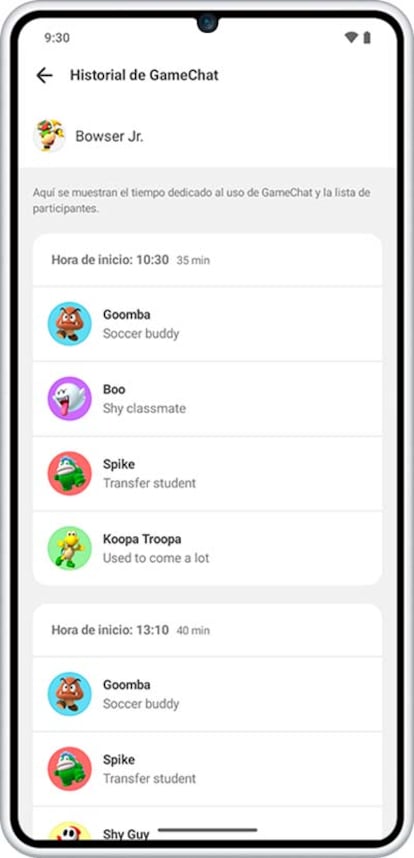
- Gestionar el acceso a servicios como GameChat en Nintendo Switch 2, controlando con quién pueden chatear los menores y si pueden usar chat de voz o vídeo.
Niveles de restricción
Nintendo Switch ofrece varios niveles predeterminados para facilitar la configuración inicial del control parental.
Adolescente
- Programas restringidos: juegos para usuarios de 17 años o más.
- Comunicación con otros usuarios: permitida.
- Publicación de capturas y vídeos en redes sociales: permitida.
- Modo VR (entorno 3D): permitido.
Niño
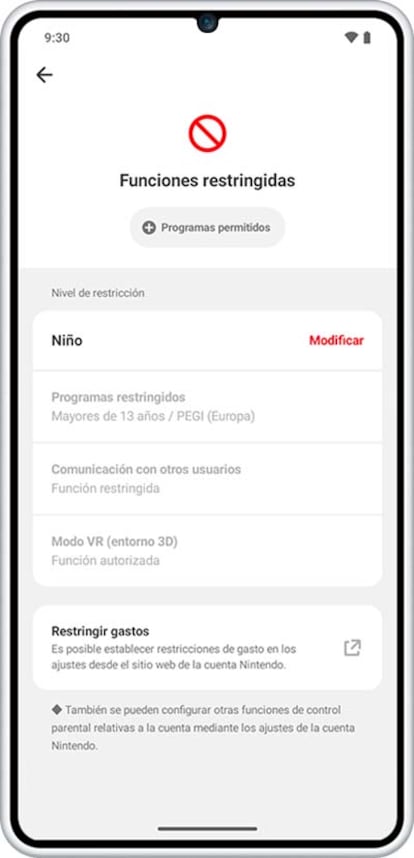
- Programas restringidos: juegos para usuarios de 13 años o más.
- Comunicación con otros usuarios: no permitida.
- Publicación de capturas y vídeos en redes sociales: no permitida.
- Modo VR (entorno 3D): permitido.
Niño pequeño
- Programas restringidos: juegos para usuarios de 8 años o más.
- Comunicación con otros usuarios: no permitida.
- Publicación de capturas y vídeos en redes sociales: no permitida.
- Modo VR (entorno 3D): no permitido.

Si estos perfiles no se ajustan a las necesidades de tu familia, es posible utilizar la opción Personalizado para ajustar cada parámetro manualmente.
Cómo configurar el control parental desde la consola
La configuración básica del control parental se puede hacer directamente en cualquier Nintendo Switch, sin necesidad de móvil.
Pasos para activarlo por primera vez
- Entra en Configuración de la consola desde el menú HOME de Nintendo Switch.
- Desplázate hacia abajo hasta Control parental y selecciona Ajustes del control parental.
- Si no quieres usar la aplicación para móviles, pulsa el botón X y elige Seguir para configurar las restricciones en la consola.
- Elige Nivel de restricción y selecciona uno de los niveles predeterminados (Adolescente, Niño o Niño pequeño) o la opción Personalizado para ajustar cada apartado.
Ajustes personalizados
- Programas restringidos: selecciona la edad mínima para los juegos que se podrán usar; los títulos con clasificación superior quedarán bloqueados y los vídeos grabados con ellos no podrán verse desde el álbum.
- Sistema de clasificación de contenido: define el sistema (como PEGI) que se usará como referencia para aplicar las restricciones.
- Publicación en redes sociales: decide si se pueden compartir imágenes y vídeos de la consola en redes como Twitter o Facebook.
- Comunicación con otros usuarios: permite o bloquea el chat y el intercambio de mensajes, ya sea para todos los programas o configurando cada uno por separado.
- Modo VR (entorno 3D): activa o desactiva esta opción, especialmente si la consola la usan menores de 6 años.
Creación de la contraseña
- Una vez definidas las restricciones, selecciona Seguir.
- Crea una contraseña numérica de entre 4 y 8 dígitos y pulsa Aceptar; se puede introducir con la palanca de control o con el teclado numérico.
- Introduce la contraseña de nuevo para confirmar y selecciona Aceptar.
Cómo configurar y editar el control parental con la app móvil
La aplicación Control parental de Nintendo Switch para dispositivos móviles (disponible para iOS y Android) permite acceder a opciones adicionales y gestionar la consola a distancia.
Vincular la consola y abrir los ajustes
- Vincula la consola Nintendo Switch con la app siguiendo las instrucciones que aparecen al seleccionar la opción de configuración mediante dispositivo inteligente.
- Cuando el proceso de vinculación termine, abre la app en tu móvil y toca Control parental en la esquina inferior derecha.
Configurar tiempo de juego y horarios
- En Límite fijado para jugar, establece un límite diario de tiempo de uso, entre ninguno y 6 horas.
- Activa Fijar por días si quieres que los límites cambien según el día de la semana.
- Desde la app puedes ampliar el límite diario en bloques de 5, 15 o 30 minutos, o desactivarlo solo para ese día.
- En Alarma de buenas noches, fija una hora para detener el juego y, si lo deseas, configura también la hora a la que se podrá volver a usar la consola al día siguiente.
- Activa Suspender el programa a la hora fijada para que el juego se detenga automáticamente cuando se agote el tiempo.
Editar funciones restringidas y programas permitidos
- En Funciones restringidas, elige entre los niveles predefinidos o selecciona Personalizado para ajustar programas restringidos, sistema de clasificación, comunicación, redes sociales y modo VR igual que en la consola.
- Usa Programas permitidos para excluir determinados juegos de las restricciones generales; estos títulos no pedirán la contraseña del control parental, aunque seguirán respetando el límite diario de tiempo.
- Puedes añadir a la lista cualquier programa que se haya usado en la consola y retirarlo en cualquier momento si quieres que vuelva a quedar sujeto a las restricciones.
Gestión de la contraseña y activación de cambios
- Desde la app es posible consultar o cambiar la contraseña del control parental de la consola.
- Al terminar de ajustar cualquier parámetro, toca el botón rojo “Guardar” para aplicar los cambios.
- Las restricciones configuradas se activan en cuanto la consola Nintendo Switch se conecta a internet.