
Si usas tu Samsung Galaxy para jugar, esta función hará las delicias de los más gamers
Tardas unos segundos en activarla

El catálogo de teléfonos Samsung incluye todo tipo de modelos con los que disfrutar de una experiencia gaming a la altura. Y con títulos cada vez más completos y con una calidad gráfica que poco tiene que envidiar a versiones para PC, utilizar tu móvil Samsung para jugar es normal.
Y claro, cuando empiezas a jugar a títulos exigentes en tu Samsung Galaxy, es normal querer saber si el rendimiento está a la altura, si el juego va fluido o si el teléfono está empezando a sufrir más de la cuenta. Especialmente si eres un gamer empedernido.
El modo gaming de tu teléfono Samsung que debes conocer
Pues traemos buenas noticias ya que, si tienes un Samsung Galaxy relativamente reciente, no necesitas instalar una aplicación de terceros para ver datos como los FPS, el uso de CPU, la carga de la GPU o la memoria RAM que está consumiendo el juego.
Para ello, Samsung tiene una herramienta integrada dentro de Game Booster que permite consultar toda esta información en tiempo real mientras estás jugando.
La función se llama System Monitor y es justo lo que muchos usuarios más gamers necesitan: una pequeña ventana flotante que aparece sobre el juego y muestra estadísticas relacionadas con el rendimiento del teléfono. Así puedes saber, de un vistazo, a cuántos fotogramas por segundo se está moviendo el título, cuánta CPU está usando, qué carga tiene la GPU y cuánta RAM se está consumiendo durante la partida.
¿Y para qué sirve? Por ejemplo, te permite comprobar si un juego mantiene una tasa de FPS estable, si hay caídas en momentos concretos o si una configuración gráfica está forzando demasiado el dispositivo. También puede servir para comparar el comportamiento de un mismo juego con diferentes ajustes, como calidad gráfica alta, media o baja, o para ver si el móvil se calienta y reduce el rendimiento con el paso de los minutos.
Cómo activar el monitor de FPS en un Samsung Galaxy
Para activar el monitor de FPS en un teléfono Samsung, solo has de seguir estos pasos. Si usas los botones clásicos de navegación en pantalla, tendrás que deslizar hacia arriba desde la parte inferior mientras estás dentro de un juego y tocar el icono de Game Booster. En cambio, si usas gestos de navegación, podrás acceder deslizando hacia la derecha desde el pequeño elemento que aparece en el lateral izquierdo de la pantalla.
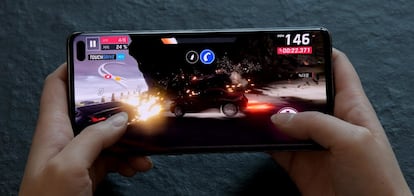
Una vez abierto Game Booster, solo tienes que tocar el botón System Monitor. Al hacerlo, aparecerá una ventana flotante sobre el juego con los datos de rendimiento en tiempo real.
Esta ventana muestra los FPS actuales, el uso de CPU, el uso de GPU y el consumo de memoria RAM, por lo que tendrás una visión bastante clara de cómo se está comportando tu Galaxy durante la partida.
Además, la ventana se puede mover por la pantalla para que no tape botones, minimapas, barras de vida o cualquier otro elemento del juego. Y recuerda que, una vez activada, la ventana flotante aparecerá cada vez que abras un juego.
Y si en algún momento te molesta o ya no quieres ver esos datos en pantalla, basta con volver a abrir Game Booster y tocar de nuevo el botón System Monitor para desactivarlo.