
Cómo compartir tu suscripción de Gemini Advanced con tu familia paso a paso
Exprime todo lo que ofrece
Google es uno de los referentes en la carrera por la inteligencia artificial. Gemini se ha convertido en una herramienta imprescindible para muchos de nosotros en el día a día y, como seguramente sabrás, Gemini Advanced, requiere pasar por caja a través del plan Google One AI Premium. Pues que sepas que lo puedes compartir con tu familia.
Sí, vas a poder compartir tu suscripción a la IA de Google y otras ventajas que ofrece la suscripción, como los 5 TB de almacenamiento en la nube con los tuyos. oTodo gracias al ecosistema de Google One.
Comparte tu suscripción a Google con tu familia
La firma de la gran G no vende sus opciones de inteligencia artificial avanzada de forma aislada, sino que las empaqueta dentro de sus planes de almacenamiento en la nube. Esto significa que, al contratar la suscripción que da acceso a Gemini Advanced, también te llevas un sustancioso paquete de 2 TB de espacio en la nube, o 5 TB en función de tu suscripción, y una serie de ventajas adicionales.
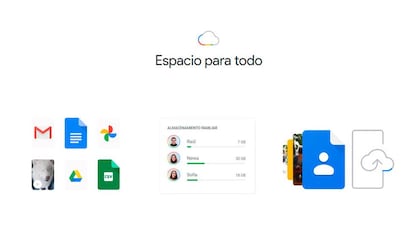
Lo mejor de todo es que este servicio incluye la posibilidad de crear un grupo familiar, una función pensada para compartir almacenamiento pero que también extiende el brazo de la inteligencia artificial al resto de tus allegados sin gastar un solo euro de más.
Pasos para crear tu grupo familiar y compartir Gemini
Lo mejor de todo es que, como verás más adelante, el proceso es muy sencillo y no te llevará más de unos minutos configurar tu cuenta para compartir almacenamiento en la nube y Gemini con los tuyos.
- Abre la aplicación de Google One en tu móvil o entra en la página web oficial del servicio desde el navegador de tu ordenador.
- Inicia sesión con la cuenta de Google que tiene contratada la suscripción AI Premium o con la que vayas a realizar el pago.
- Dirígete a la sección de Ajustes y selecciona la opción Gestionar ajustes de familia.
- Toca sobre la función Crear grupo familiar e introduce las direcciones de correo electrónico de las personas que quieres invitar.
- Acepta la confirmación para enviar las invitaciones y espera a que tus familiares acepten el enlace que recibirán en su bandeja de entrada.
- Una vez aceptada la invitación, activa la casilla de Compartir Google One con la familia dentro del menú de ajustes para que todos comiencen a disfrutar de Gemini Advanced y del almacenamiento.