
Aunque el Apple Watch es uno de los smartwatches más completos que puedes comprar, puede convertirse en un pequeño cajón de sastre cuando empiezas a instalar aplicaciones. Entre herramientas para entrenar, apps de mensajería, música, domótica o pagos, localizar la que necesitas en la pantalla del reloj puede llevar más tiempo del que debería.
Tranquilo, que Apple ha pensado en todo y puedes organizar tus apps en el Apple Watch de la forma más cómoda. Y qué mejor manera que utilizando tu iPhone y aprovechando su mayor tamaño de pantalla.
Cómo ordenar las apps del Apple Watch desde el iPhone
Si utilizas el Apple Watch de forma habitual, seguramente esté cargado de aplicaciones, y muchas de ellas no las utilizarás más que de forma esporádica. Así que no dudes en organizar tus apps para tener a mano las que más utilices.
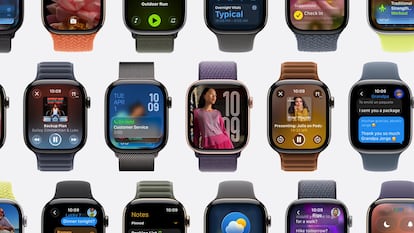
Eso sí, ten en cuenta que solo podrás mover las aplicaciones manualmente si usas la vista en cuadrícula o mosaico. Así que si eliges la visualización en lista, las apps aparecerán ordenadas alfabéticamente.
Y es que, si la pantalla llena de iconos no te resulta cómoda, Apple también permite cambiar a una vista en lista. Como te hemos dicho, en este caso, las aplicaciones se muestran por orden alfabético y puedes desplazarte usando la corona Digital Crown.
Para hacerlo desde el reloj, pulsa la corona Digital Crown para abrir la pantalla de inicio, baja hasta el final y elige entre la visualización en cuadrícula o como lista. También puedes hacerlo desde Ajustes > Disposición de apps en el propio Apple Watch.
En el caso de que prefieras el sistema de mosaico, estos son los pasos que debes seguir para ordenar tus apps.
- Abre la app Watch en tu iPhone.
- Entra en la pestaña Mi reloj, situada en la parte inferior.
- Desplázate hasta encontrar la opción Disposición de apps.
- Pulsa sobre Disposición para ver todos los iconos tal y como aparecen en la pantalla de inicio del Apple Watch.
- Mantén pulsada la aplicación que quieres mover.
- Sin levantar el dedo, arrástrala hasta la posición que prefieras.
- Repite el proceso con el resto de apps hasta crear una distribución más cómoda para ti.
- Sal de la app Watch y espera unos segundos: los cambios se sincronizarán automáticamente con el reloj.
Como habrás podido ver, los pasos son muy sencillos, por lo que no dudes en seguir este sencillo tutorial para darle un toque único a tu Apple Watch y tener las apps que más utilizas siempre a mano.