
Cómo sincronizar los Google Pixel Buds 2a por Bluetooth y gestionar varios dispositivos
Al conocer cómo realizar estos procesos, podrás sacarle el máximo partido a estos completos y económicos auriculares de Google que, además, ofrecen una calidad mucho mejor de lo que se puede pensar.


Los Google Pixel Buds 2a son una excelente opción para quienes buscan auriculares inalámbricos con sonido de calidad, cancelación activa de ruido y funciones inteligentes (y a un precio muy atractivo). Si acabas de adquirirlos, es importante saber cómo emparejarlos por Bluetooth, añadir más dispositivos y cambiar la conexión de manera sencilla. Te mostramos una guía que te ayudará a sacar el máximo partido a estos auriculares.
Qué necesitas antes de empezar
Antes de comenzar, asegúrate de tener los Google Pixel Buds 2a y su funda de carga a mano y debes poder acceder a un dispositivo compatible con Bluetooth 4.0 o superior (smartphone, tablet, portátil, etc.). Además, para funciones avanzadas, debes utilizar un teléfono con Android 6.0 o posterior, cuenta de Google y conexión a Internet -si utilizan un Chromebook, la aplicación web complementaria está disponible en este enlace-.
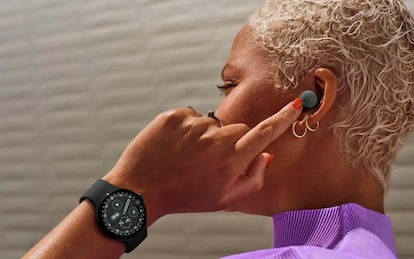
Cómo sincronizar los Google Pixel Buds 2a por Bluetooth
El emparejamiento inicial es muy sencillo gracias a la función Fast Pair en dispositivos Android. Sigue estos pasos que te indicamos:
- Carga los auriculares y la funda para evitar interrupciones.
- Activa la conexión Bluetooth y la ubicación en tu dispositivo.
- Coloca los Pixel Buds 2a en la funda y abre la tapa.
- Mantén pulsado el botón de emparejamiento situado en la parte trasera de la funda hasta que la luz LED parpadee en blanco.
- En tu móvil Android, aparecerá una notificación para emparejar. Pulsa en ella y sigue las instrucciones. En otros dispositivos (Windows, Mac, iOS), lo que tienes que hacer es ir al menú Bluetooth, busca Pixel Buds y selecciona para conectar.
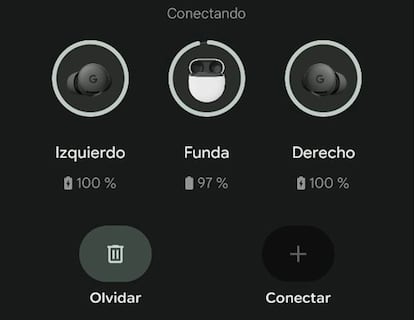
Es importante que sepas que, si el LED parpadea en blanco y naranja, es que algo no va bien. Cierra la tapa y repite el proceso, esto debería ser suficiente para corregirlo.
Cómo añadir más dispositivos
Los Google Pixel Buds 2a pueden recordar hasta 8 dispositivos emparejados. Para añadir uno nuevo, lo que tienes que hacer esto:
- Coloca los auriculares en la funda con la tapa abierta.
- Espera a que la luz de estado se encienda.
- Mantén pulsado el botón de emparejamiento hasta que la luz empiece a parpadear.
- En el nuevo dispositivo, busca Pixel Buds en el menú Bluetooth y selecciona para conectar.
Importante: si intentas emparejar más de ocho dispositivos, el sistema eliminará el más antiguo automáticamente, y no hay forma de cambiar esto.
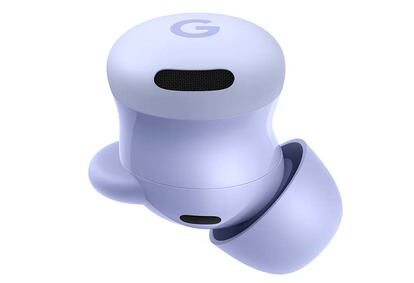
Cómo cambiar la conexión entre dispositivos
Si tus auriculares están conectados a un dispositivo y quieres usar otro que ya está emparejado, lo que tienes que hacer es ir al menú Bluetooth del nuevo dispositivo y selecciona Pixel Buds. Entonces, los auriculares se desconectarán del primer dispositivo y se conectarán al segundo.
Para una experiencia mucho más óptima, algunos modelos Pixel Buds incluyen Multipoint y Audio Switch, dos funciones que permiten mantener conexión con dos dispositivos a la vez y cambiar automáticamente según la actividad:
Multipoint: conecta los auriculares a dos dispositivos simultáneamente (por ejemplo, móvil y portátil). Para activar esta opción sigue estos pasos:
- Abre la app Google Pixel Buds en tu móvil.
- Ve a Más ajustes > Multipoint y habilita la opción.
- Conecta los dos dispositivos desde sus ajustes Bluetooth.
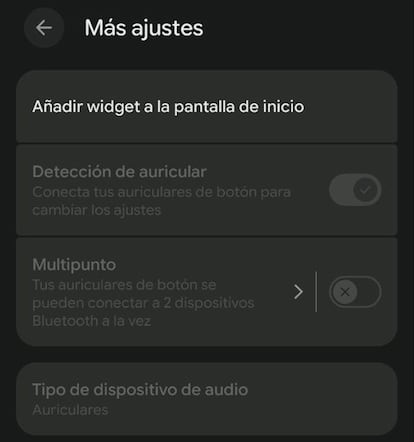
Debes saber que Multipoint está desactivado por defecto y no funciona si tienes activado el modo de audio premium.
Audio Switch: cambia automáticamente entre dispositivos cuando recibes una llamada o reproduces contenido.